ダークモード
スタッフ管理
スタッフのログインアカウントの作成・編集・削除を行います。
管理者専用
この機能は管理者(オーナー)のみ利用できます。
サイドバーの 「スタッフ管理」 をクリックしてアクセスします。
スタッフ一覧
登録済みのスタッフがテーブル形式で表示されます。
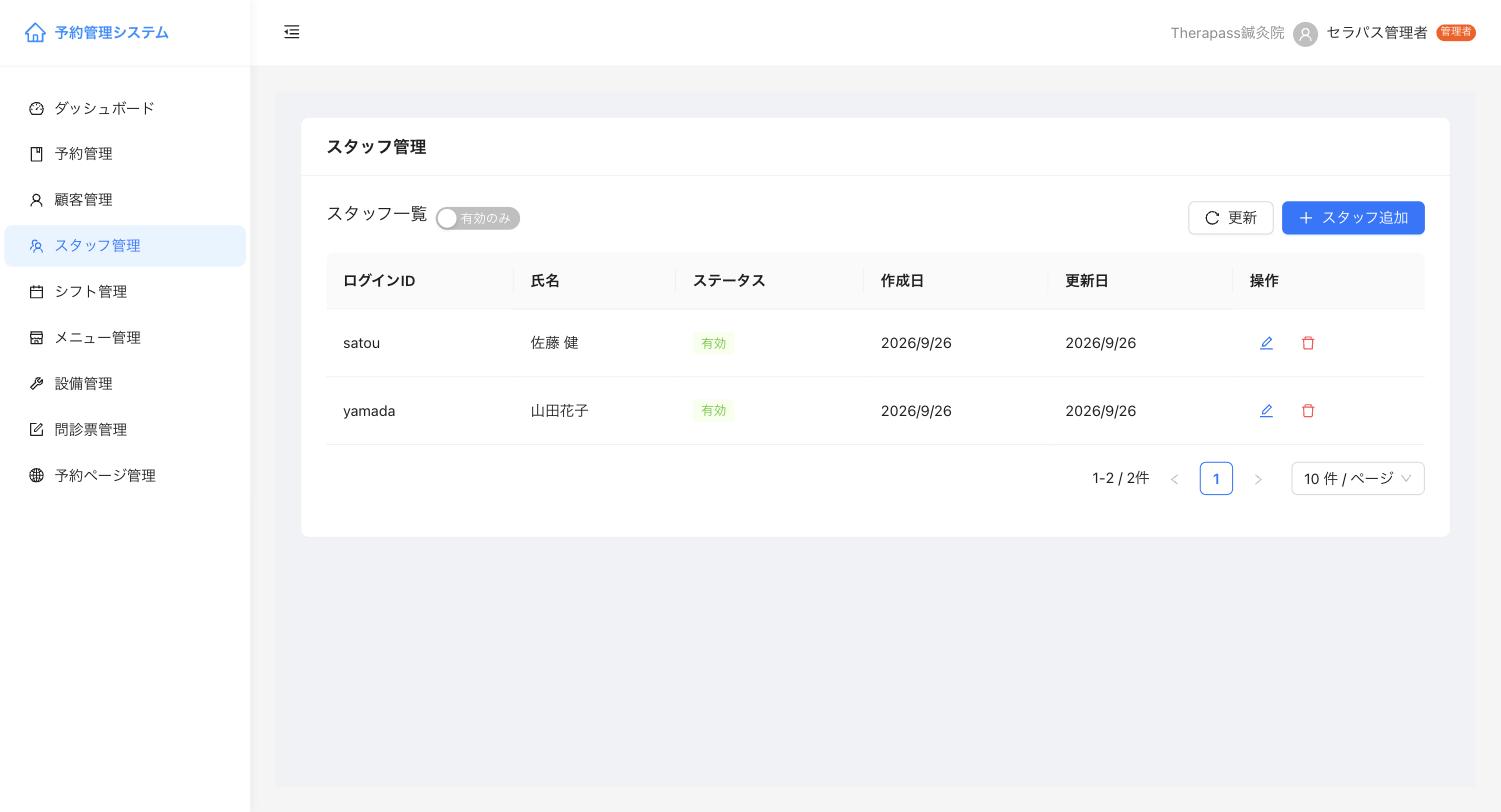
| 列 | 内容 |
|---|---|
| 並び順 | 上へ / 下へボタン(並び順の変更に使います) |
| ログインID | スタッフがログイン時に使用する ID |
| 氏名 | スタッフの氏名 |
| ステータス | 有効 / 無効 |
| 作成日 | スタッフを登録した日 |
| 更新日 | 最後に情報を更新した日 |
| 操作 | 編集・削除ボタン |
有効なスタッフだけを表示する
一覧上部の 「全表示 / 有効のみ」 スイッチをオンにすると、無効化されたスタッフを除いて表示します。
スタッフの並び順を変更する
予約管理のタイムラインやシフト管理画面に表示されるスタッフの順番を変更できます。予約の多い院長を一番上にする、といった使い方ができます。
- スタッフ一覧の 「並び順」 列で、動かしたいスタッフの 上へ(↑) / 下へ(↓) ボタンをタップ
- ボタンを押すたびに 1 つずつ入れ替わり、その場で自動保存されます
スタッフ一覧の表示順が、そのまま予約管理のタイムラインとシフト管理画面のスタッフ行の順番になります。iPad などのタブレットからも操作できます。
並び順を一度も変更していない場合
登録が古い順に表示されます。並び順を変更したあとに追加したスタッフは、一覧の一番下に表示されます。
スタッフの追加
- 「スタッフ追加」 ボタンをクリック
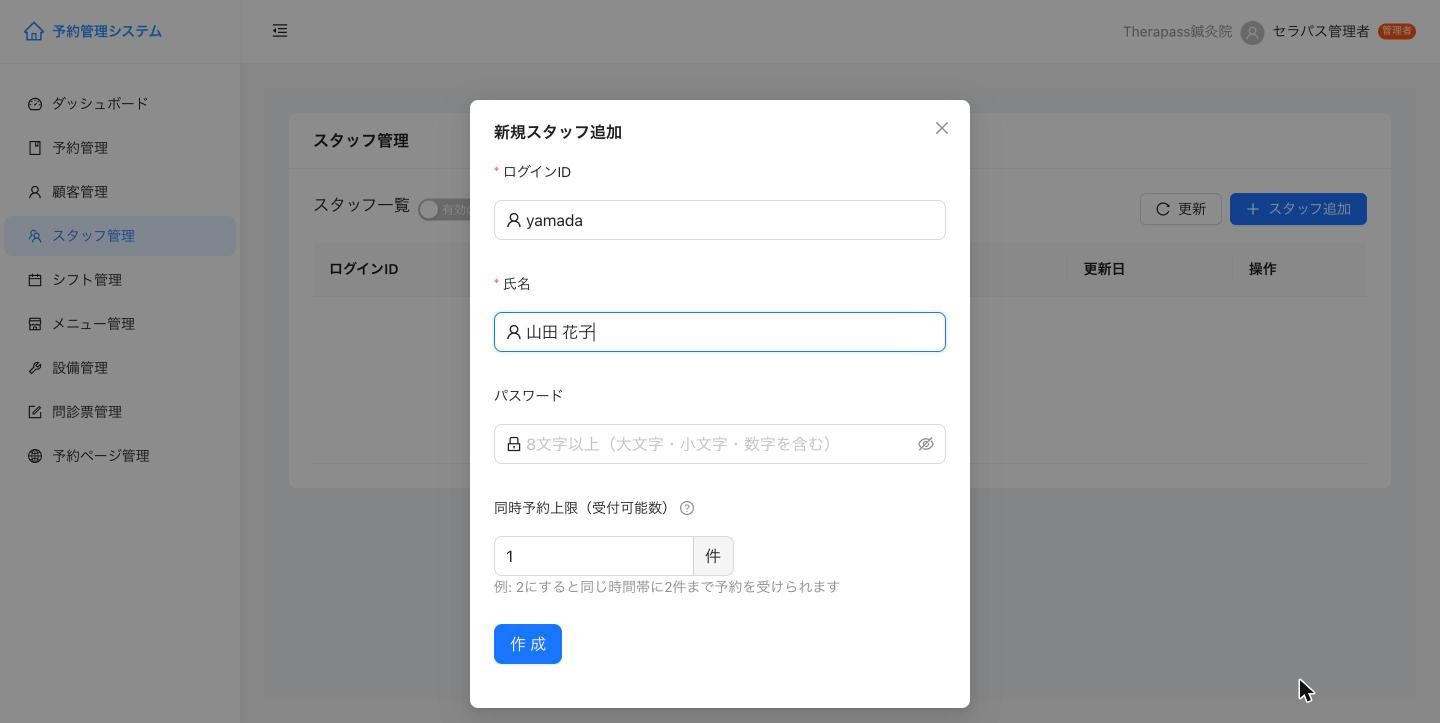
- 以下の情報を入力します
- ログインID(必須)— スタッフがログイン時に使用する ID
- 氏名(必須)
- パスワード — 8 文字以上で、大文字・小文字・数字をすべて含めてください
- 同時予約上限(受付可能数) — このスタッフが同じ時間帯に受けられる予約の件数(初期値は 1 件)
- 「作成」 をクリック
同時予約上限について
2 以上にすると、同じ時間帯に複数の予約を受けられます(例: 2 にすると同じ時間帯に 2 件まで)。上限を超えて予約を登録しようとすると、予約管理画面で確認メッセージが表示されます。
スタッフ情報の編集
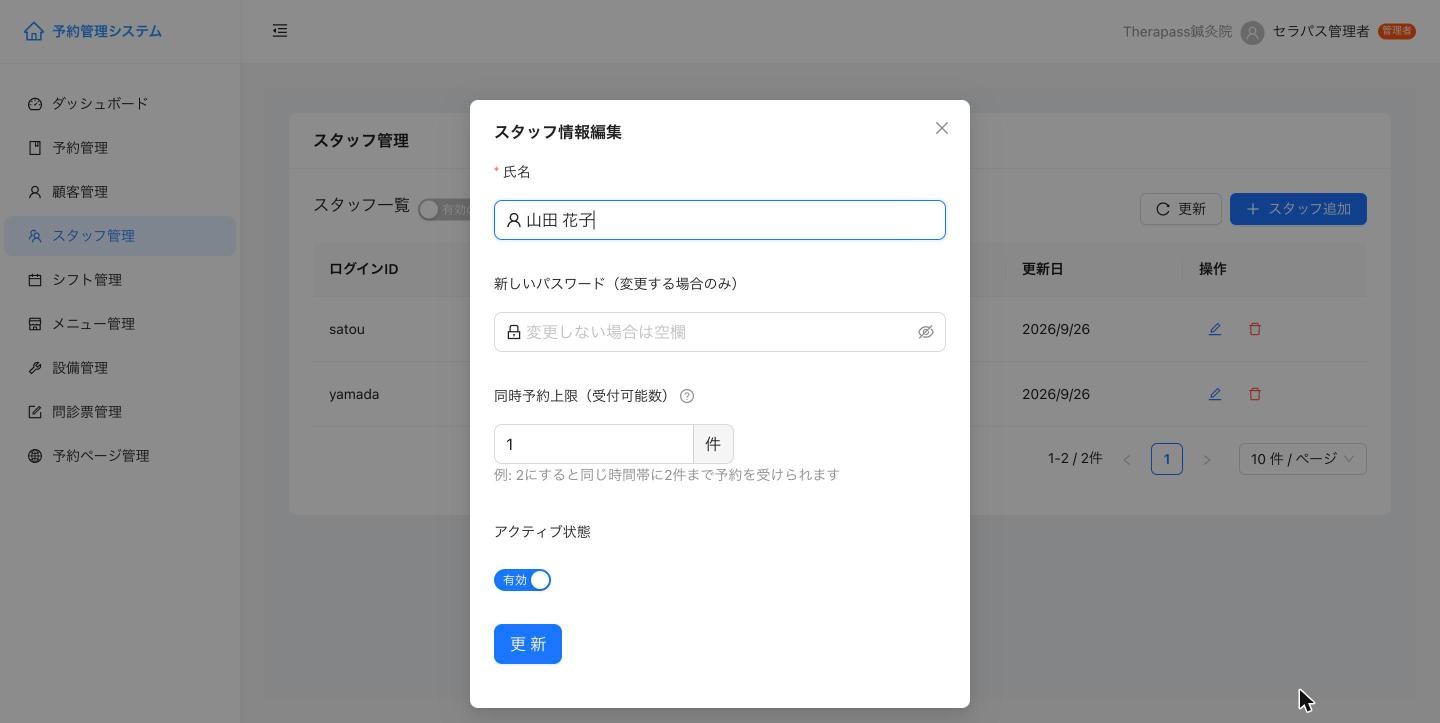
- 対象スタッフの行の 編集アイコン をクリック
- 以下の項目を変更できます
- 氏名
- 新しいパスワード — 変更する場合のみ入力します(空欄なら変更されません)
- 同時予約上限(受付可能数)
- アクティブ状態 — 無効にするとログインや予約の受付ができなくなります
- 「更新」 をクリック
退職・休職したスタッフ
スタッフを削除せずに アクティブ状態を「無効」 にしておくと、過去の予約の担当者情報を残したまま、新しい予約の受付だけを止められます。
スタッフの削除
- 対象スタッフの行の 削除アイコン をクリック
- 確認ダイアログで削除を確定します
注意
スタッフを削除すると、そのスタッフのログインアカウントも削除されます。シフト情報も影響を受けるため、通常は削除ではなく「無効」にすることをおすすめします。