ダークモード
問診票管理
来院前にお客様へ送る電子問診票を作成します。
管理者専用
この機能は管理者(オーナー)のみ利用できます。
サイドバーの 「問診票管理」 をクリックしてアクセスします。
問診票一覧
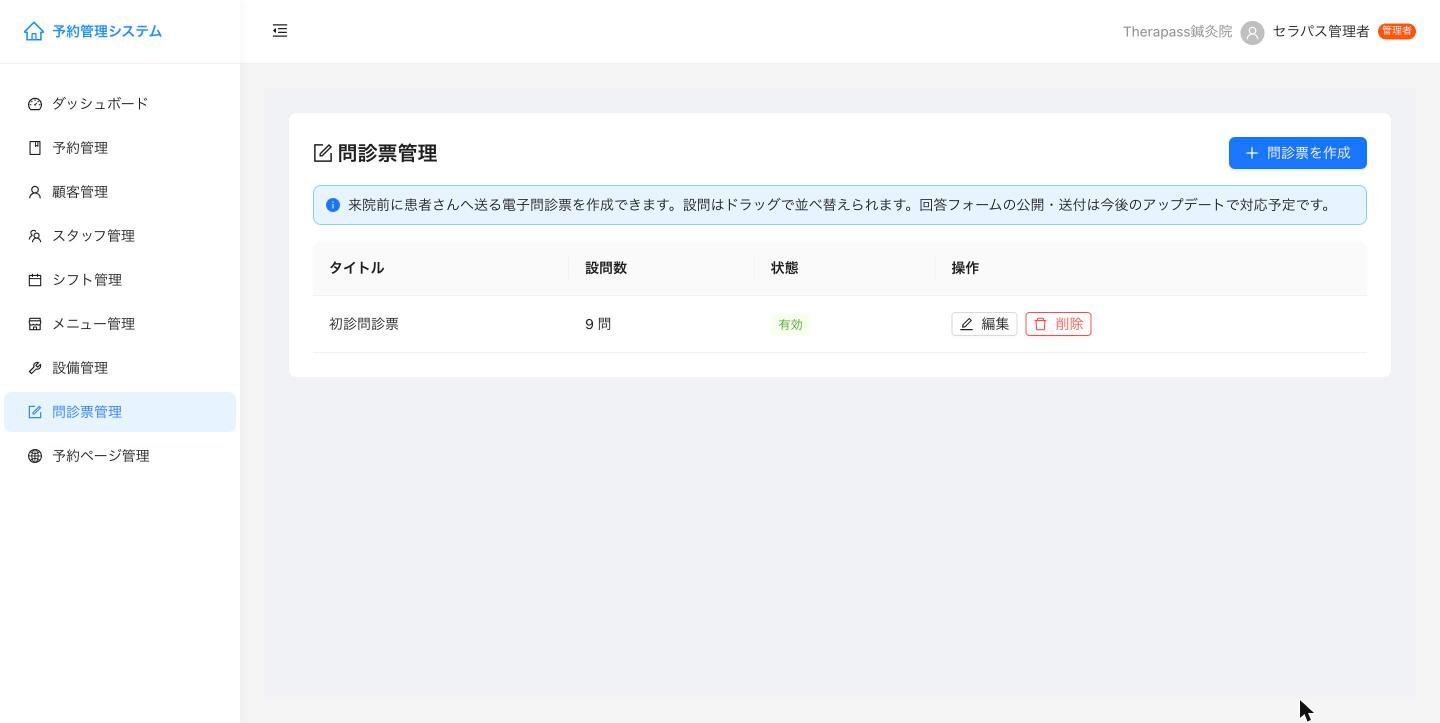
| 列 | 内容 |
|---|---|
| タイトル | 問診票の名称 |
| 設問数 | 設問の数 |
| 状態 | 有効 / 無効 |
| 操作 | 編集・削除ボタン |
問診票の作成
- 「問診票を作成」 ボタンをクリック(画面右側に作成パネルが開きます)
- 以下の情報を入力します
- タイトル(必須)— 例:「初診問診票」
- 説明文(任意)— 例:「来院前にご記入をお願いします」
- ロゴ画像URL(任意)
- 状態 — 有効 / 無効
- 設問を追加します(下記参照)
- パネル右上の 「作成」 をクリック
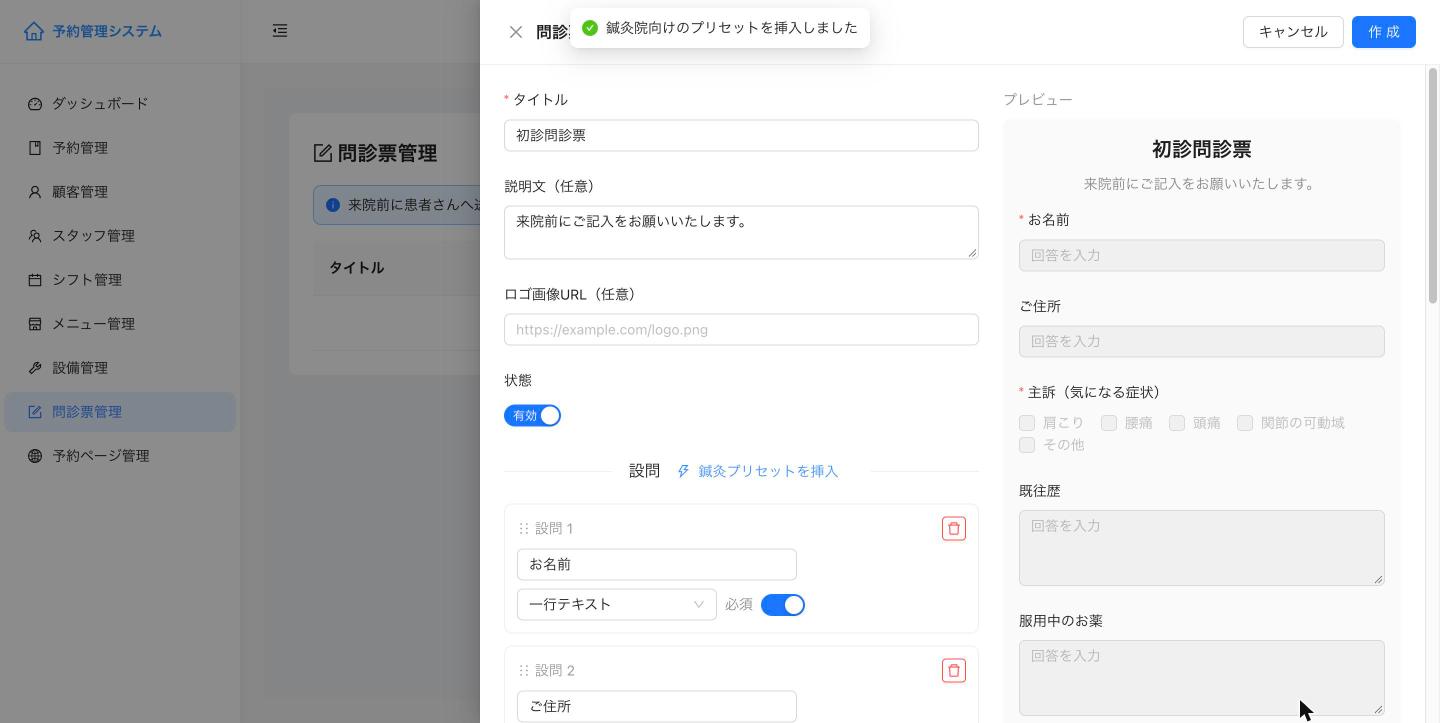
パネルの右側には、お客様から見た問診票の プレビュー が表示されます。
入力途中の内容について
作成パネルは、右上の 「×」「キャンセル」 や Esc キーで閉じると、入力した内容が保存されずに消えます。
鍼灸プリセットを挿入
「鍼灸プリセットを挿入」 をクリックすると、鍼灸院でよく使う設問(お名前、ご住所、主訴、既往歴、服用中のお薬、発症時期、痛みの強さ、来院のきっかけ など)がまとめて追加されます。追加後に、不要な設問の削除や文言の変更ができます。
設問の追加
- 「設問を追加」 をクリック
- 設問文を入力します(例:「鍼灸を受けたことはありますか」)
- 回答の形式を選びます
- 回答を必須にする場合は 「必須」 をオンにします
| 回答の形式 | 内容 |
|---|---|
| 一行テキスト | 短い文章で回答 |
| 複数行テキスト | 長い文章で回答 |
| 単一選択(ラジオ) | 選択肢から 1 つ選ぶ |
| 複数選択(チェック) | 選択肢から複数選ぶ |
| プルダウン | 一覧から 1 つ選ぶ |
| 痛みの強さ(NRS 0-10) | 0〜10 の数値で回答 |
選択式の形式では、「選択肢」 欄に選択肢を入力して Enter キーで追加します。
設問の並べ替え・削除
- 設問の左上のつまみ(⋮⋮)をドラッグすると、順番を並べ替えられます
- 設問の右上のゴミ箱アイコンで削除できます
問診票の送付と回答
公開予約ページから予約が入ると、メールアドレスを入力したお客様に 問診票の回答用 URL がメールで自動送信 されます。
問診票の編集・削除
- 編集: 対象の問診票の 「編集」 をクリックし、内容を変更して保存
- 削除: 「削除」 をクリックし、確認メッセージで削除を確定