ダークモード
公開予約ページの使い方
お客様が院の予約ページからオンラインで予約する手順を説明します。
予約の流れ
予約は以下のステップで進みます。
メニュー選択 → 日時選択 → お客様情報 → 予約確認 → 完了
ステップ 1: メニュー選択
予約ページにアクセスすると、予約できるメニューの一覧が表示されます。各メニューには、メニュー名・説明・所要時間・料金が表示されます。
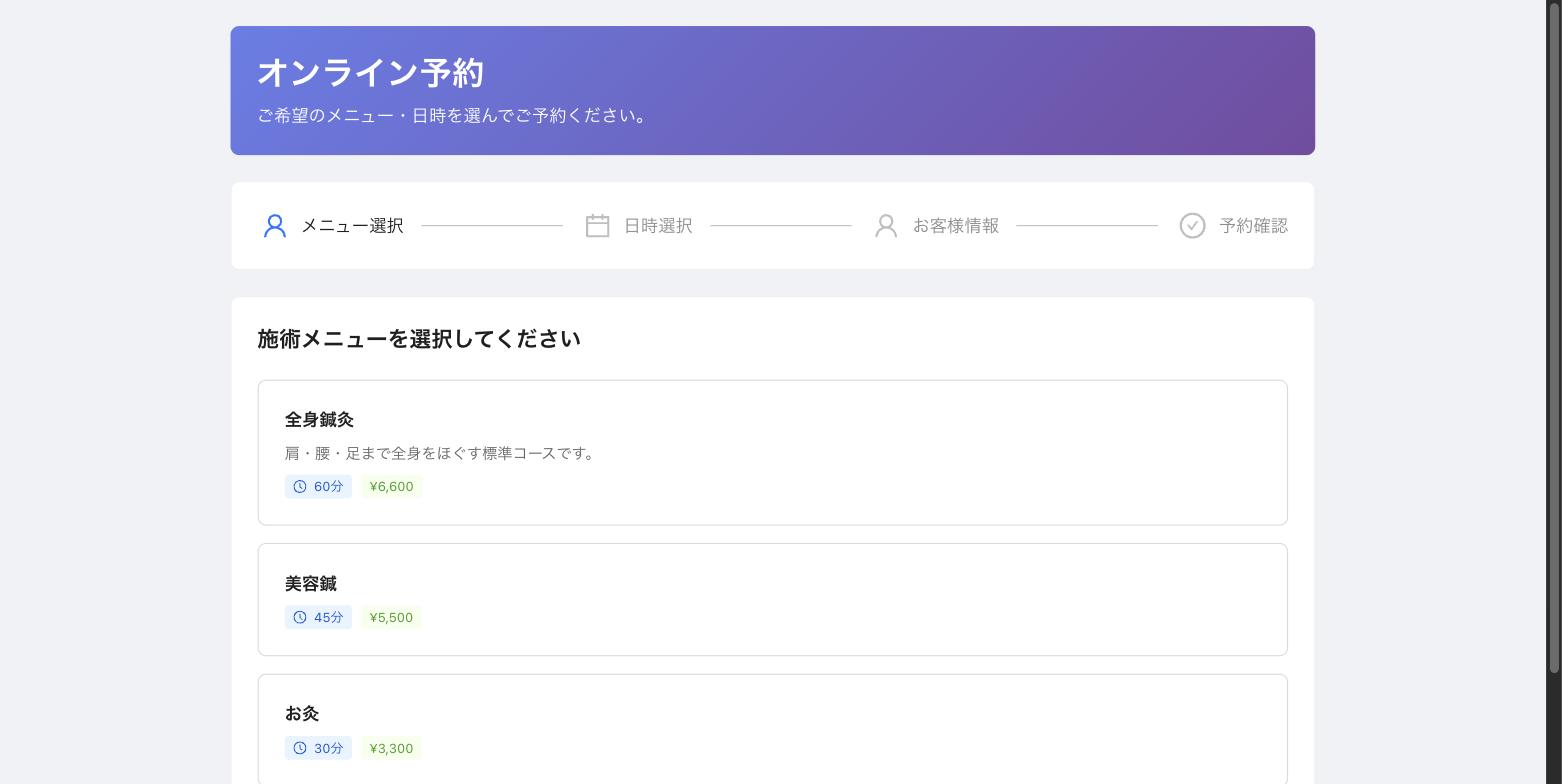
予約したいメニューをクリックして選び、「次へ」 をクリックします。
ステップ 2: 日時選択
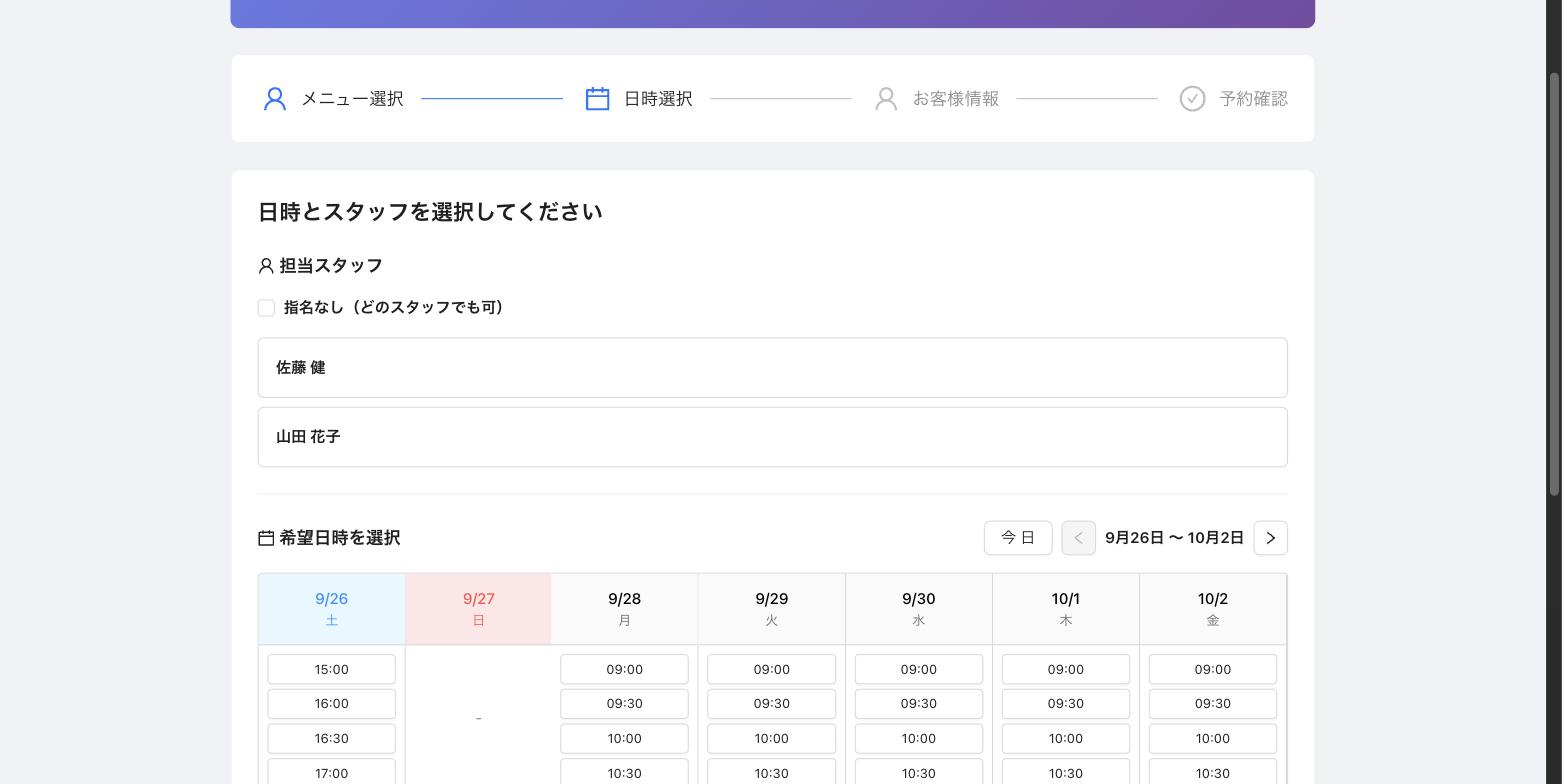
担当スタッフの選択
- 希望するスタッフをクリックして選びます
- 「指名なし(どのスタッフでも可)」 にチェックすると、空いているスタッフで予約できます
日時の選択
- カレンダーが 1 週間単位で表示されます
- 「<」「>」 ボタンで週を移動し、「今日」 ボタンで今週に戻れます
- 各日付の下に、予約できる開始時刻が表示されます
- 定休日・スタッフの休み・予約が埋まっている時間は表示されません(その日は「-」になります)
希望の時刻をクリックし、「次へ」 をクリックします。
ステップ 3: お客様情報
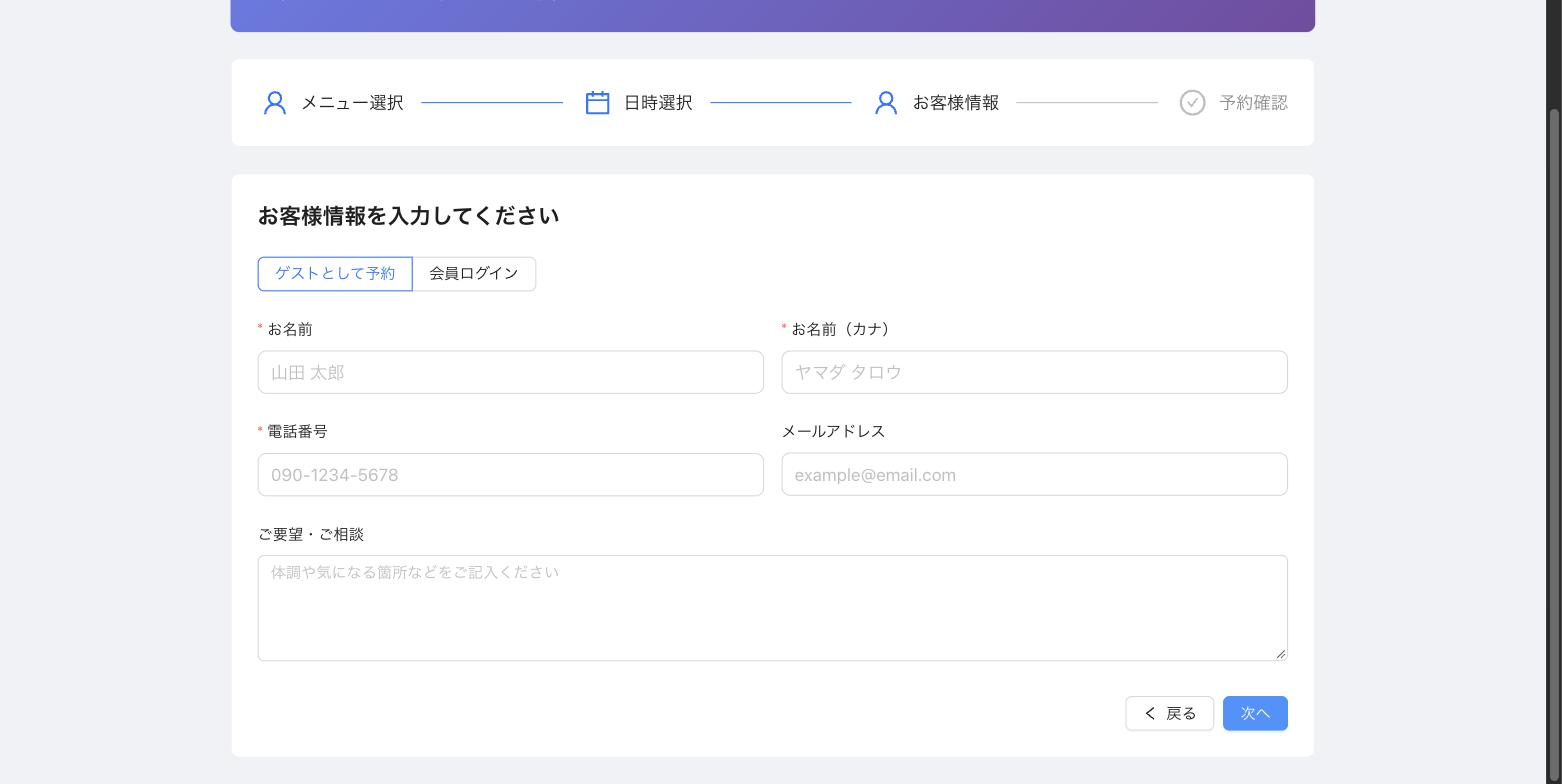
ゲストとして予約
会員登録なしで予約できます。以下の情報を入力してください。
- お名前(必須)
- お名前(カナ)(必須)
- 電話番号(必須)
- メールアドレス(任意)— 入力すると、予約確認メールが届きます
- ご要望・ご相談(任意)
会員ログイン
すでに会員登録済みの方は、「会員ログイン」 を選んでログインできます。
院が LINE連携 を設定している場合は、ここから 「LINEでログイン」(会員登録画面では 「LINEで登録」)も使えます。LINE で許可すると予約ページに戻り、選んだメニュー・担当・日時はそのまま引き継がれます。
- はじめての方は、LINEで会員登録 の画面で入力してから予約ページに戻ります
- LINE の画面に移ってから 30 分を過ぎた場合や、選んだメニュー・担当が予約を受け付けなくなった場合は、最初のステップからやり直しになります
- LINE の画面に移っている間に枠が埋まった場合は、予約を確定するときにお知らせします
- サブドメインの予約ページ(
https://(サブドメイン).therapass.jp/...)でのみ表示されます。/booking/から始まる URL の予約ページには表示されません
ステップ 4: 予約確認
入力した内容の確認画面が表示されます。
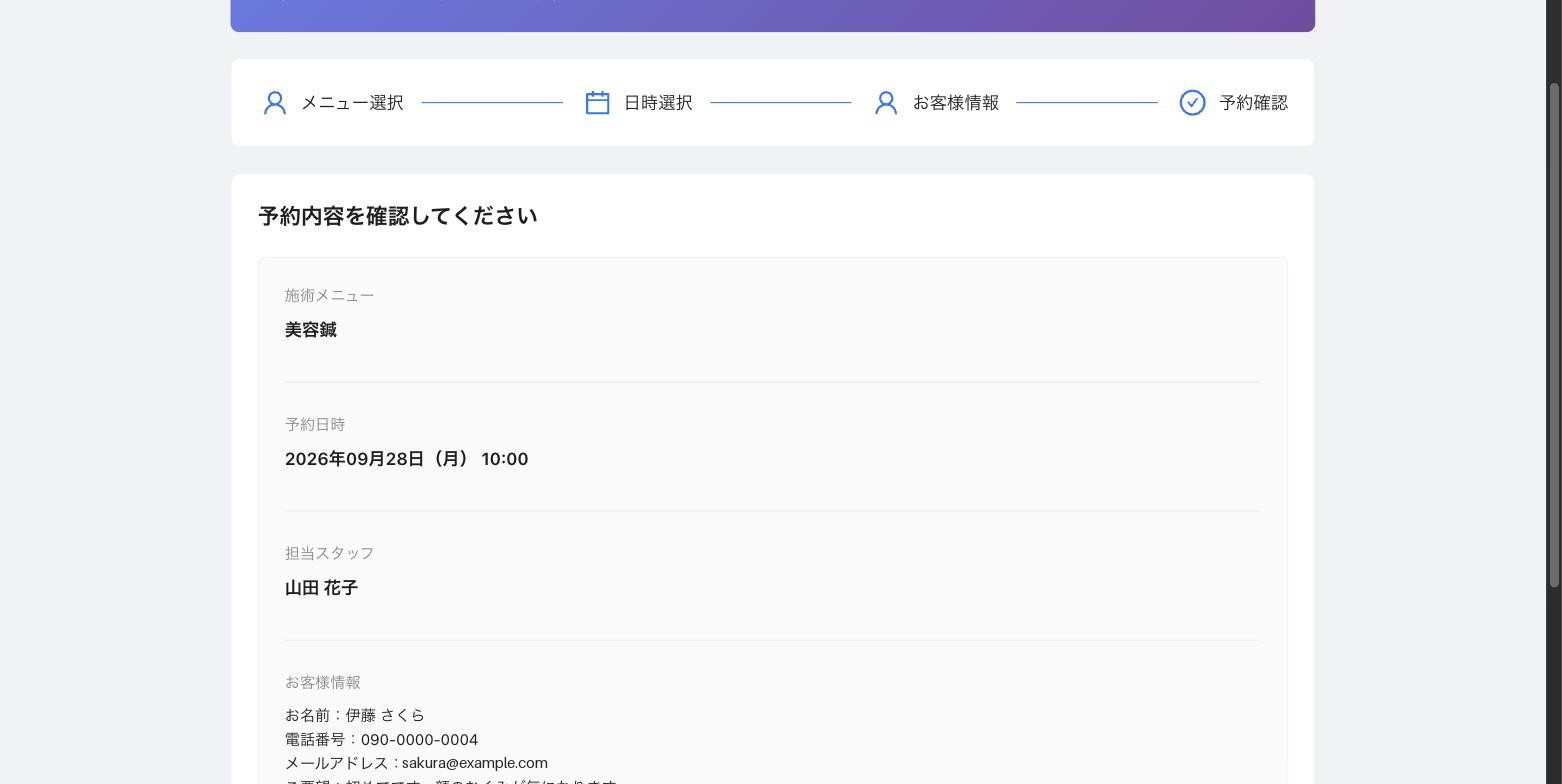
- 施術メニュー
- 予約日時
- 担当スタッフ
- お客様情報
内容に問題がなければ 「予約を確定する」 をクリックしてください。変更がある場合は 「戻る」 で修正できます。
ステップ 5: 完了
予約が完了すると、完了画面が表示されます。
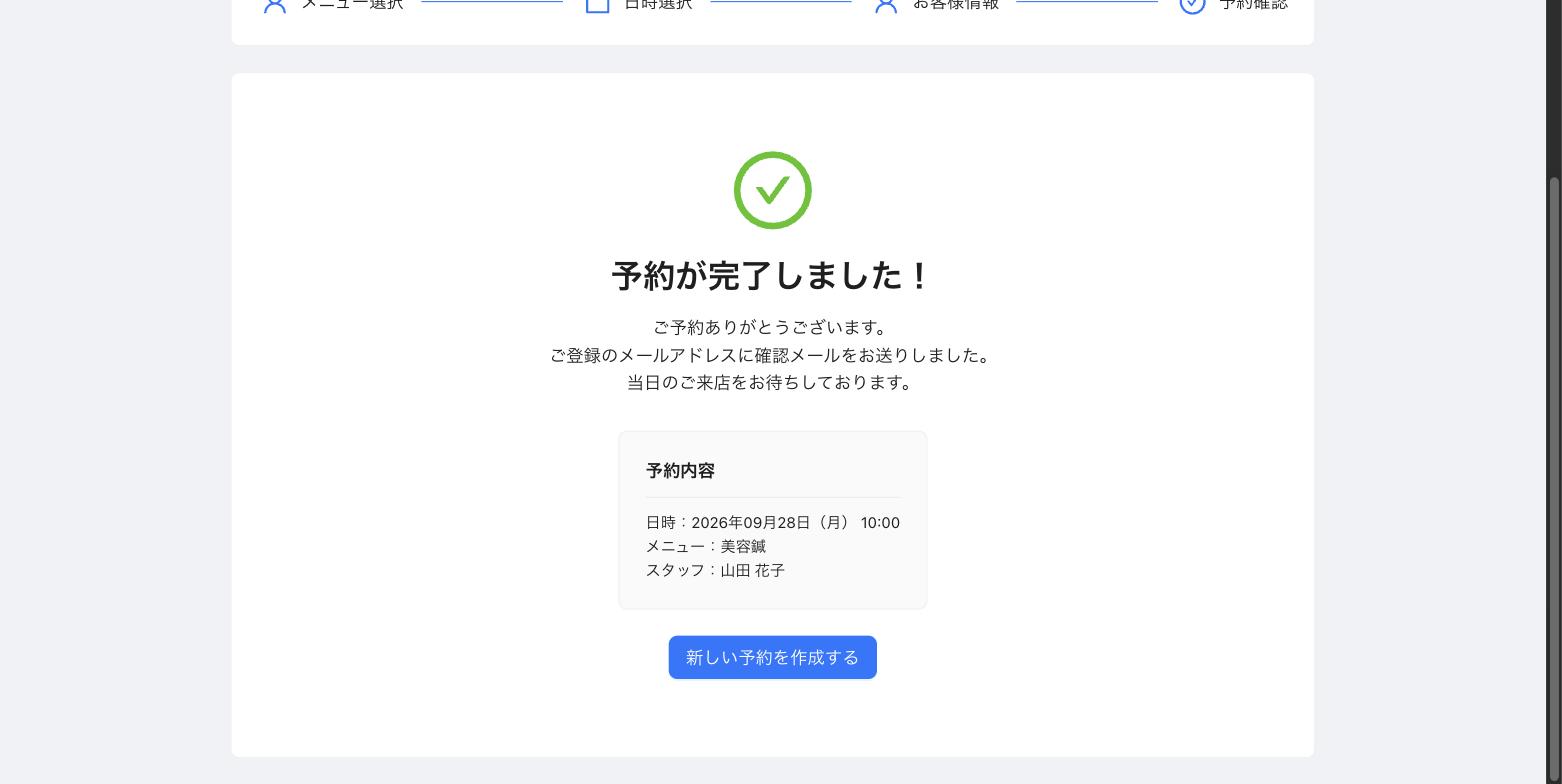
- 予約内容(日時・メニュー・スタッフ)が表示されます
- メールアドレスを入力した場合は、確認メールが送信されます
- 会員としてログインして予約した場合は 「マイページで予約を確認する」 ボタンから 顧客マイページ に移動できます
- ゲストとして予約した場合は、会員登録するとマイページから予約の確認・変更・キャンセルができる旨の案内と、会員登録・ログイン画面へのリンクが表示されます
- 「新しい予約を作成する」 ボタンで続けて予約できます
問診票について
院で有効な問診票を作成している場合、予約完了後に問診票の回答用 URL がメールで届きます(問診票管理)。
院側での確認
公開予約ページから入った予約は、管理画面の 予約管理 に自動で表示されます。はじめて予約したお客様は、顧客管理 に自動で登録されます。