ダークモード
顧客管理
顧客情報の登録・検索・編集・削除と、施術履歴(カルテ)の記録を行います。
サイドバーの 「顧客管理」 をクリックしてアクセスします。
顧客一覧
登録済みの顧客がテーブル形式で表示されます。行をクリックすると顧客の詳細画面が開きます。
| 列 | 内容 |
|---|---|
| お客様番号 | 顧客ごとに付く番号(1000 から順に自動で採番され、あとから変更もできます) |
| 氏名(漢字)・氏名(カナ) | 顧客の氏名 |
| 電話番号 | 連絡先電話番号 |
| メール | メールアドレス |
| 来店回数 | これまでの来店回数(施術日を過ぎた「予約済」「来店済み」の予約の数。キャンセル・無断キャンセルは数えません) |
| 初回来店日 | はじめて来店した日 |
| 操作 | 詳細・削除ボタン |
要注意の顧客には、氏名の前に警告マーク(⚠)が表示されます。
顧客の検索
一覧上部の検索欄に、名前(漢字・カナ)・電話番号・メールアドレスを入力すると絞り込めます。
並び順の切り替え
検索欄の横の並び順で、一覧の並べ方を切り替えられます。
- お客様番号順(初期表示) — お客様番号の小さい順。番号が数字でないお客様・番号のないお客様は最後に並びます
- あいうえお順 — 氏名(カナ)の50音順。カナが未登録のお客様は氏名(漢字)で並べます
来院月での絞り込み
「来院月で絞り込み」 で月を選ぶと、その月に来院したお客様だけを表示します。レセプト作成など、月ごとの来院者を確認したいときに使います。
- 来院の数え方は 来店回数 と同じです。その月の予約のうち、施術日を過ぎた(当日を含む)「予約済」「来店済み」の予約があるお客様が対象です
- キャンセル・無断キャンセルの予約や、まだ先の日付の予約は対象になりません
- 絞り込み中は一覧の上に案内が表示されます。「絞り込みを解除」 で全員の表示に戻ります
- 検索欄・並び順と組み合わせて使えます
顧客の新規登録
- 「顧客追加」 ボタンをクリック
- 登録フォームに入力します
- 「登録」 をクリックすると、登録した顧客の詳細画面が開きます
基本情報
- 氏名(漢字) — 日本語入力で打つと、読みが 氏名(カナ) に自動で入ります。カナ欄を手で直した場合や、編集時にすでにカナがある場合は上書きしません
- 氏名(カナ)(必須)
- 電話番号1・電話番号2
- E-MAIL(PC)・E-MAIL(携帯)
- 住所
- はがき送付許諾 — 送付OK / 送付NG
- 誕生日・性別・血液型・職業
- 要注意チェック — 対応時に注意が必要な顧客の場合にオンにします
- お客様メモ — 自由記述(1000 文字まで)
来店情報
- 初回来店日
- 来店きっかけ — 例: Web検索、友人の紹介
その他
- その他1〜3 — 自由に使える項目
日付の入力
誕生日などの日付欄で Enter キーを押すと、フォームがそのまま送信されることがあります。日付はカレンダーから選ぶと確実です。
顧客詳細
顧客一覧の行、または 詳細アイコン をクリックすると表示されます。
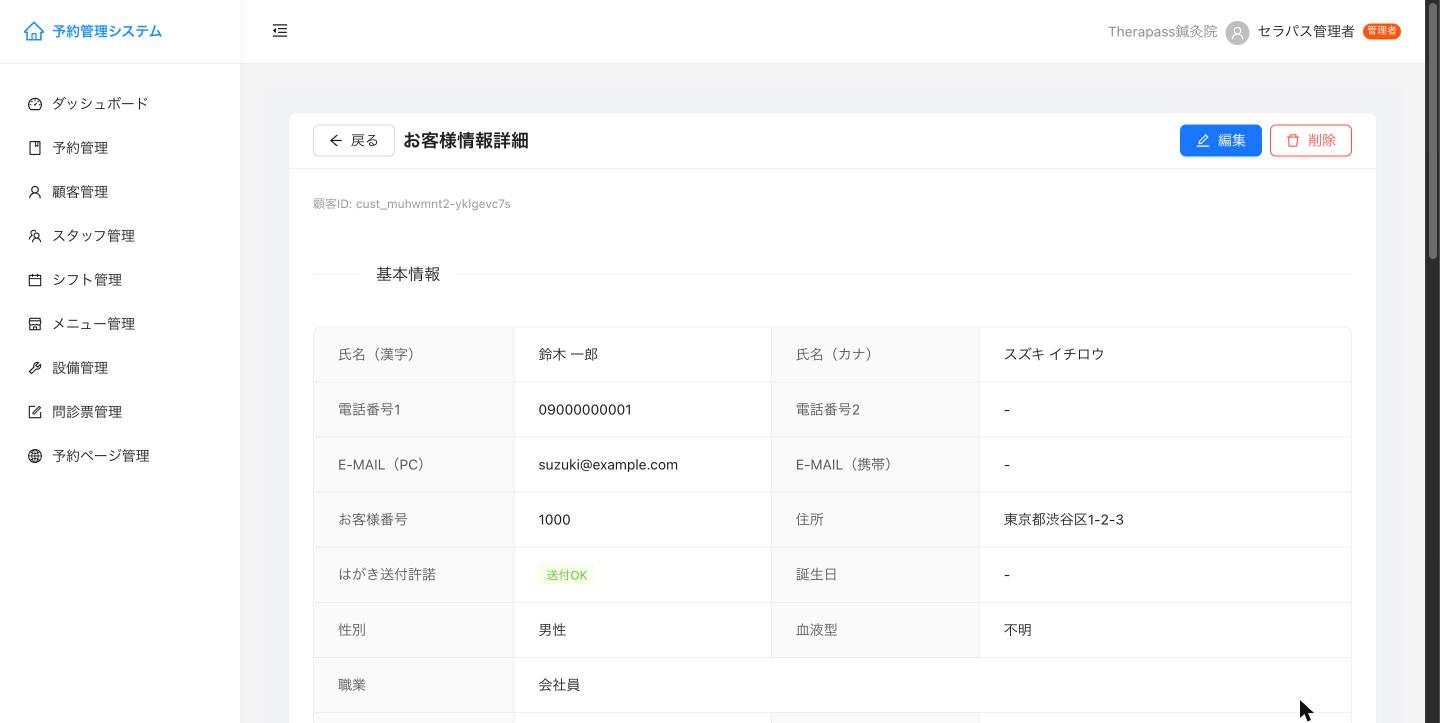
- 基本情報・来店情報・その他のセクションに分かれて表示されます
- 要注意チェックがオンの顧客は、画面タイトルの横に 「要注意」 ラベルが表示されます
- 来店情報には 来店回数 と 無断キャンセル回数 が表示されます
- 問診回答 — 問診票への回答がある場合に表示されます(問診票管理)
- 画面下部に作成日時・更新日時が表示されます
LINE連携の表示
LINE連携(プロプラン)をご利用の場合、顧客詳細の画面タイトルの横に次のラベルが表示されます。
| ラベル | 意味 |
|---|---|
| LINE連携済み | お客様が LINE でログイン・会員登録した、またはマイページで LINE と連携しています |
| 友だち登録済み | LINE と連携していて、院の LINE公式アカウントを友だち追加しています。予約のお知らせが LINE で届きます |
同じお客様の顧客情報が2件になる場合
お客様が会員登録したとき、確認済みのメールアドレスが院の顧客情報と同じであれば、その顧客情報と結び付きます。
一方、お客様が LINE で会員登録し、電話番号だけを入力した場合 は、新しい顧客情報として登録されます。そのため、以前から来院しているお客様でも、顧客情報が2件(これまでの顧客情報と、LINE で登録した顧客情報)になることがあります。
「LINE連携済み」 の新しいお客様が登録されたら、顧客の検索 で氏名・電話番号を検索し、同じお客様の顧客情報がないか確認してください。2件ある場合は、院の運用に合わせて情報を整理してください。
LINE で登録した顧客情報について
LINE で登録した顧客情報は、お客様の会員アカウント(マイページのログイン)と結び付いています。この顧客情報を削除すると、お客様がマイページを使えなくなるおそれがあります。必要な情報(お客様メモ・来店情報など)は LINE で登録した顧客情報の方に書き写し、これまでの顧客情報は施術履歴の確認用として残すなど、削除する前によくご確認ください。
施術履歴(カルテ)
顧客詳細画面の下部には、その顧客の施術履歴が新しい順に表示されます。予約ごとに日時・メニュー・担当スタッフ・ステータスと、カルテ(所見)・写真がまとまって表示されます。
- 予約の編集画面で記入したカルテも、ここに表示されます
- 「カルテ未記入」の予約には、この画面から直接カルテを記入できます
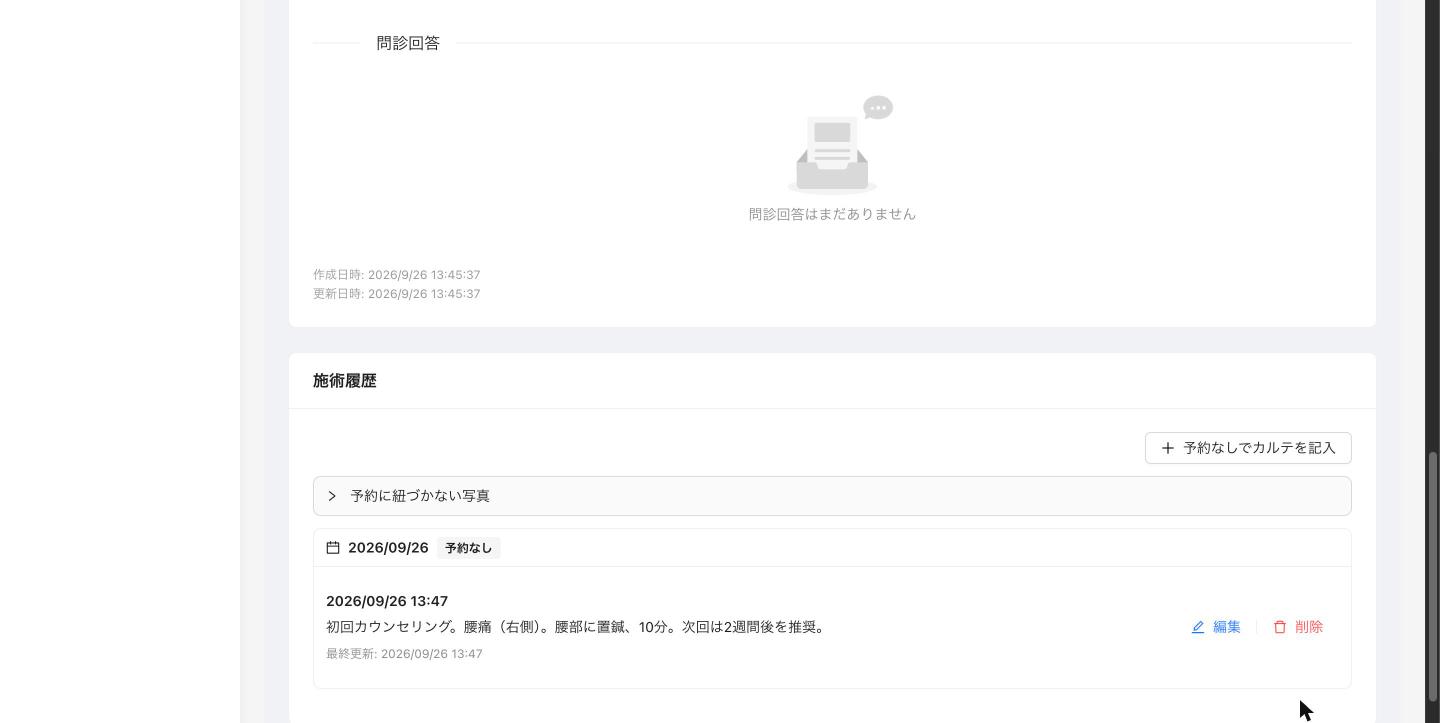
予約なしでカルテを記入する
- 「予約なしでカルテを記入」 をクリック
- 所見・施術内容を入力します(「音声入力」 ボタンで話した内容を入力することもできます)
- 「保存」 をクリック
記入したカルテは「予約なし」のラベル付きで履歴に追加されます。各カルテの 「編集」「削除」 から修正・削除できます。
予約に紐づかない写真
「予約に紐づかない写真」 を開くと、予約とは別に顧客の写真を登録・確認できます。予約ごとの写真は、予約の編集画面の「写真カルテ」から登録します(予約管理)。
顧客情報の編集
- 顧客詳細画面の 「編集」 ボタンをクリック
- 編集画面で内容を変更します
- 「更新」 をクリック
お客様番号の変更
お客様番号は、紙カルテの番号などに合わせて編集画面で変更できます。
- 1 以上の数字(10 桁以内)で入力します。先頭の 0 も入力どおり表示されます(例: 0012)
- 他のお客様と同じ番号は使えません。「0012」と「12」のように先頭の 0 だけが違う番号も同じ番号とみなします
- 番号を空欄にすることはできません
- 新しく登録したお客様には、それまでの最も大きい番号の次の番号が自動で付きます(変更した番号と重なることはありません)
顧客の削除
- 顧客詳細画面の 「削除」 ボタンをクリック
- 確認メッセージで 「削除」 をクリック
注意
削除した顧客は復元できません。