ダークモード
設定
院の各種設定を行います。
管理者専用
この機能は管理者(オーナー)のみ利用できます。
画面右上のユーザー名をクリックし、メニューから 「設定」 を選択してアクセスします。
設定画面は、左側のタブで項目を切り替えます。
一般設定
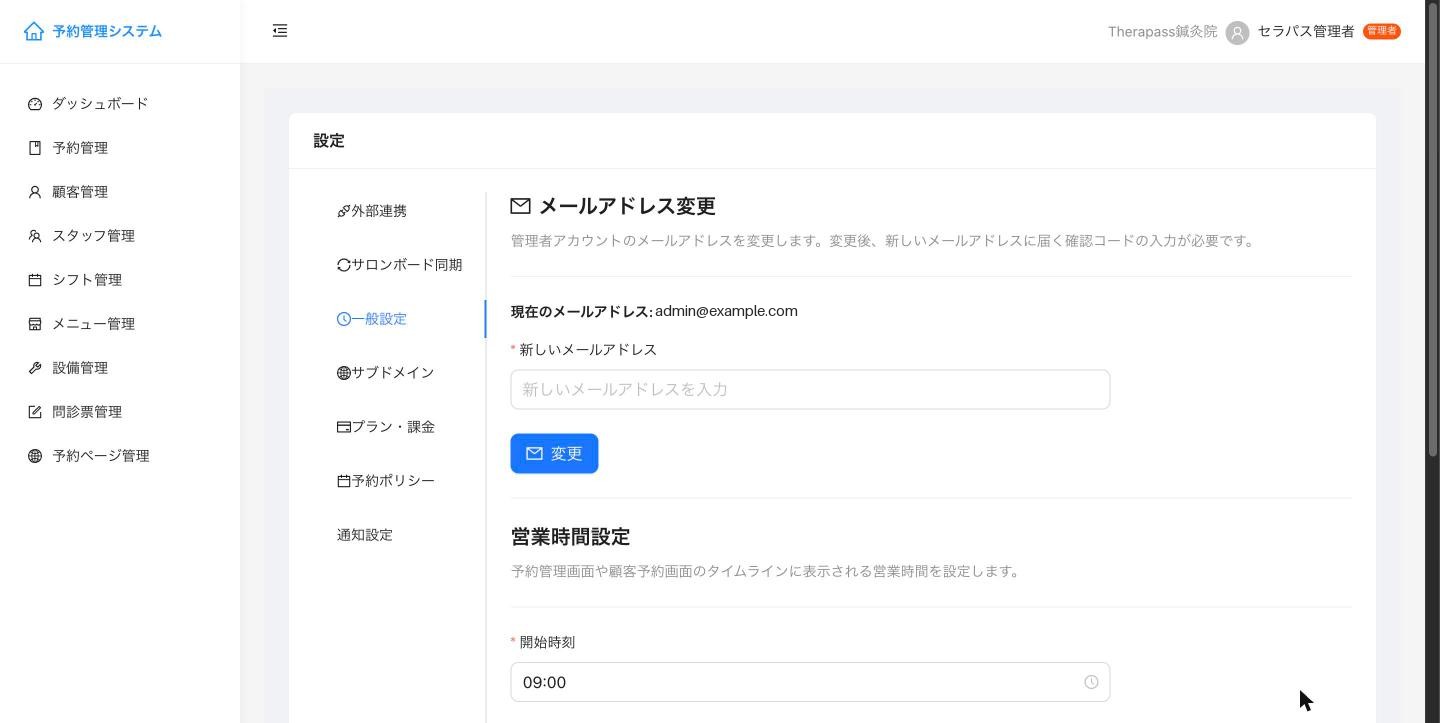
メールアドレスの変更
管理者アカウントのメールアドレス(ログインに使うアドレス)を変更します。
- 「一般設定」 タブを選択
- 新しいメールアドレス を入力
- 「変更」 ボタンをクリック
- 新しいメールアドレスに届く確認コードを入力して、変更を完了します
営業時間の設定
予約管理画面や公開予約ページのタイムラインに表示される営業時間を設定します。
- 「一般設定」 タブを選択
- 以下を設定します
- 開始時刻・終了時刻(必須)— 営業時間
- 予約枠の間隔(管理画面) — 管理画面のタイムラインの時間の区切り(5 / 10 / 15 / 30 分間隔)。空き枠をクリックしたときの開始時刻や、ドラッグ・リサイズもこの刻みで動きます
- 定休日 — 休みの曜日にチェック
- 「保存」 をクリック
サロンボード連携をご利用の場合(プロプラン)
予約枠の間隔 は、サロンボードの 「設定」>「基本設定」>「SALON BOARD上での予約管理設定」 と同じ間隔にしてください。サロンボードは、この設定の間隔の時刻(例: 15分毎なら 00・15・30・45分)でしか予約を受け付けません。間隔が違うと、セラパスで入れた予約の時刻がサロンボードに反映されないことがあります。
「HOT PEPPER Beauty上での予約受付単位設定」は、お客様がホットペッパーで予約するときの間隔です。セラパスの設定とそろえる必要はありません。
スタッフの出勤日
定休日に設定した曜日は、公開予約ページで予約を受け付けません。予約を受け付ける時間帯は、スタッフごとの シフト で決まります。
サブドメイン
予約ページや顧客マイページの URL に使うサブドメインを設定します。
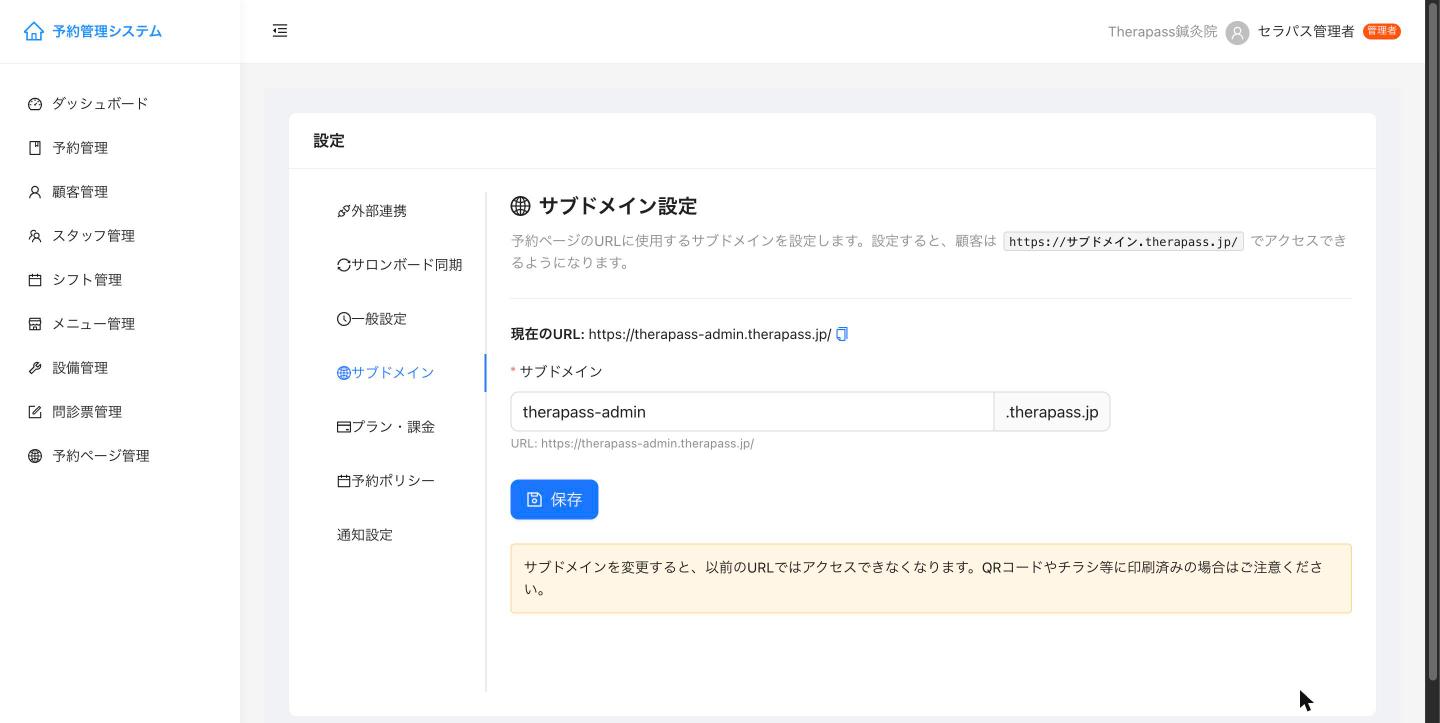
- 「サブドメイン」 タブを選択
- サブドメイン を入力(半角英数字とハイフン)
- 「保存」 をクリック
設定すると、お客様は https://(サブドメイン).therapass.jp/ でアクセスできるようになります。
注意
サブドメインを変更すると、以前の URL ではアクセスできなくなります。QR コードやチラシなどに印刷済みの場合はご注意ください。
プラン・課金
現在のプランの確認や、サブスクリプションの管理ができます。
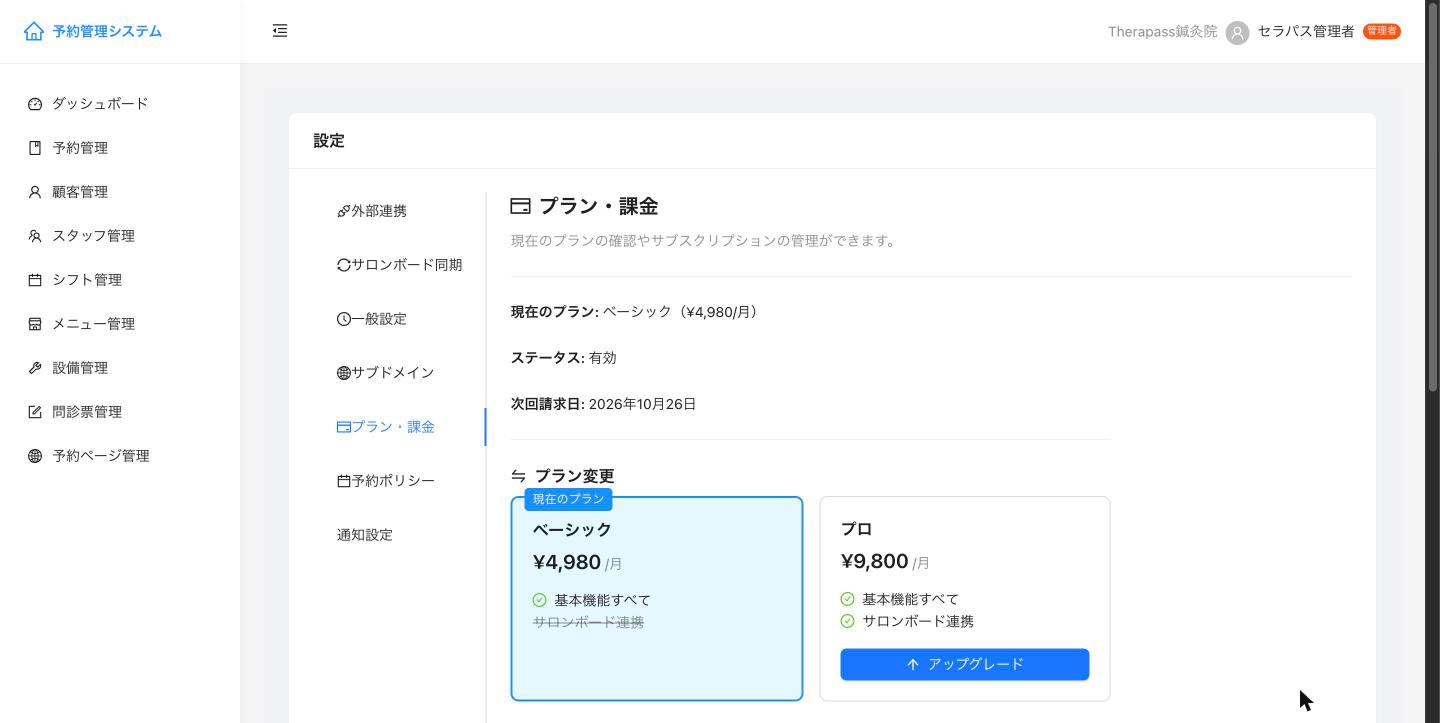
- 現在のプラン・ステータス・次回請求日 を確認できます。無料お試し期間中は、お試し期間の終了日も表示されます(終了日に初回の決済が行われます)
- プラン変更 — ベーシック(¥4,980/月)とプロ(¥9,800/月)を切り替えます。プロプランではサロンボード連携と LINE連携を利用できます
- アップグレードの場合は差額が日割りで請求されます
- ダウングレードの場合は次回請求時にクレジットとして反映されます
- お支払い情報 — 登録しているカードを確認し、「カード変更」 で変更できます
- 請求履歴 — 過去の請求を一覧で確認し、PDF をダウンロードできます
- データの出力 — 顧客と予約(予定を含む)を CSV ファイルで保存できます。Excel などで開けます。カルテ・写真・問診票の回答は含まれません
- サブスクリプションの解約 — 解約すると、現在の請求期間が終了した時点でサービスが停止します。それまでは今までどおり利用でき、期間内にプランを選び直せば解約を取り消せます
- 解約を受け付けると、管理者メールアドレスに 「【セラパス】解約を受け付けました」 のメールが届きます(利用できる最終日と、取り消し方法をご案内しています)。請求期間が終了したときには 「【セラパス】ご契約が終了しました」 のメールでデータの削除予定日をお知らせします
契約が終了したあと
請求期間が終了すると、次のようになります。
- 管理画面のどのページを開いても 「ご契約が終了しています」 の画面になり、予約・顧客などの画面は使えません(スタッフのアカウントも同じです)
- お客様向けの予約ページ・問診票・顧客マイページは 「現在、この院ではオンライン予約を受け付けていません」 となり、新しい予約は入りません。予約確認メールなども送られません
- サロンボード連携をご利用の場合、サロンボードとの同期も止まります
- 登録していたデータは、契約終了から 90日間 保管します。期間内に再開すれば、これまでのデータをそのまま使えます。90日を過ぎるとデータは削除されます。必要なデータは、契約が終了する前に データの出力 から保存してください
再開するには、管理者のアカウントでログインし、「ご契約が終了しています」の画面でプランを選んでお支払いを完了してください。再開の場合、無料お試し期間はありません。
予約ポリシー
お客様がマイページから予約をキャンセル・変更できる条件と、公開予約ページの受付期間を設定します。
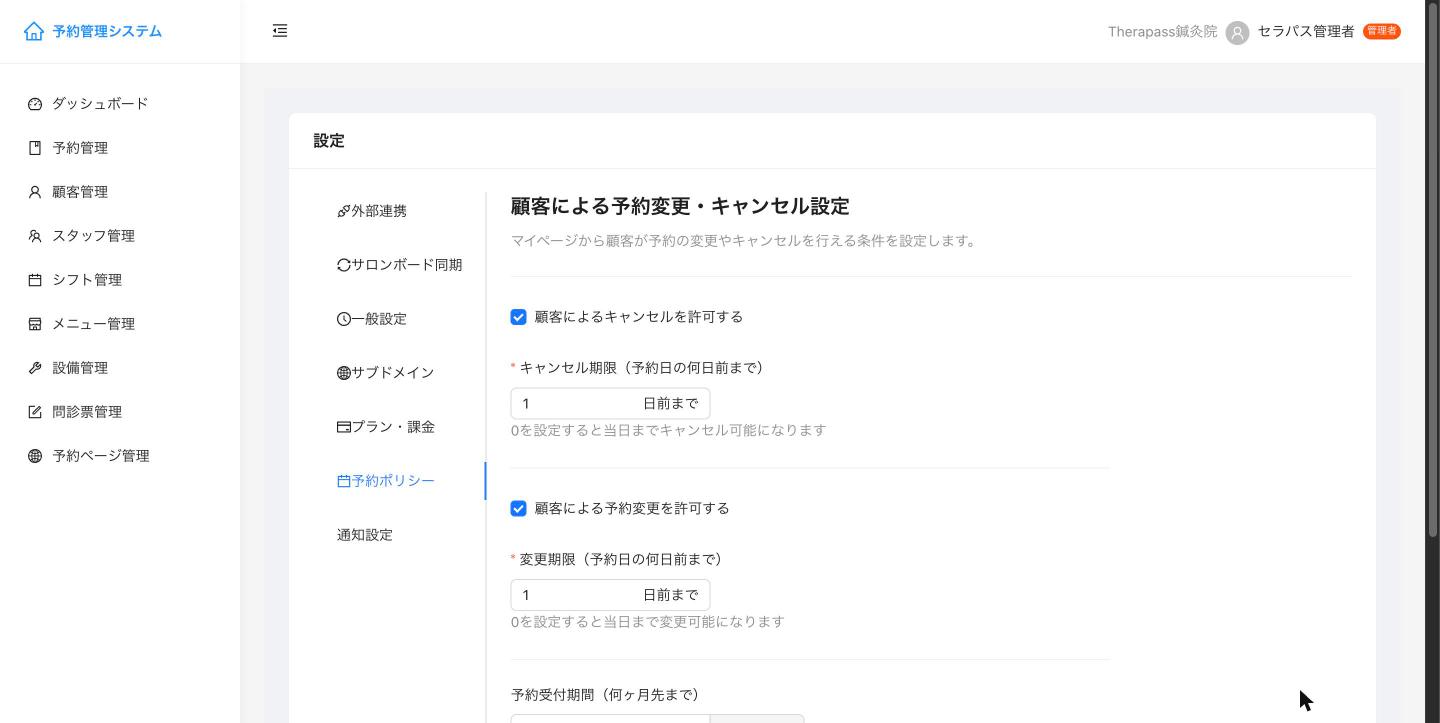
| 項目 | 内容 |
|---|---|
| 顧客によるキャンセルを許可する | オンにすると、マイページからキャンセルできます |
| キャンセル期限 | 予約日の何日前までキャンセルできるか(0 にすると当日まで) |
| 顧客による予約変更を許可する | オンにすると、マイページから日時を変更できます |
| 変更期限 | 予約日の何日前まで変更できるか(0 にすると当日まで) |
| 予約受付期間 | 公開予約ページで、今日から何ヶ月先まで予約を受け付けるか(空欄の場合は無制限) |
設定後、「予約ポリシーを保存」 をクリックします。
通知設定
現在準備中の機能です。今後のアップデートで利用できるようになります。
外部連携・サロンボード同期(プロプラン)
プロプラン限定
ホットペッパービューティー・サロンボードとの連携は、プロプラン でご利用いただけます。ベーシックプランからは プラン・課金 でアップグレードできます。
外部連携
ホットペッパービューティー(サロンボード)のログイン情報を登録し、連携を有効にします。
- 「外部連携」 タブを選択
- 「ホットペッパービューティーと連携する」 にチェック
- ログイン ID・パスワード を入力
- 「保存」 をクリック
セキュリティについて
パスワードは暗号化して保存され、平文のまま保存されることはありません。
チェックを外して 「保存」 をクリックすると連携が解除されます。
サロンボード同期
サロンボードからデータを取得して同期します。データの種類ごとに同期できます。
| データ | 説明 |
|---|---|
| 予約データ | サロンボードから予約情報を取得します |
| メニューデータ | サロンボードからメニュー情報を取得します |
| スタッフマッピング | サロンボードのスタッフとセラパスのスタッフを対応付けます |
- 予約データは 1時間ごと(毎時0分ごろ) に自動で同期します。サロンボードで入った予約や変更は、遅くとも1時間ほどでセラパスに反映されます
- 各データの 「同期開始」 をクリックすると、バックグラウンドで同期が実行されます。すぐに反映したいときに使ってください
- スタッフマッピングで 「未登録のスタッフを自動的に登録する」 にチェックすると、セラパスに未登録のスタッフを自動で作成します。自動で作成したスタッフはパスワードが未設定のため、ログインさせる場合は スタッフ管理 でパスワードを設定してください
- スタッフマッピングの最新の結果(紐付け済み・新規登録・未登録・エラーの件数とスタッフ名)は、ボタンの下に表示されます
- シフトはセラパスで管理します。サロンボードのシフトは取り込みません
- 予定(ミーティング・研修など施術以外の予定)はセラパスで管理します。サロンボードの予定は取り込みません。予定は必ずセラパスで登録・変更・削除してください(予定の登録)
LINE連携(プロプラン)
プロプラン限定
LINE連携は プロプラン でご利用いただけます。
「LINE連携」 タブでは、お客様が LINE で顧客マイページにログインできるようにする LINEログイン と、予約のお知らせを LINE で送る LINE通知(Messaging API) を設定します。
| 項目 | 内容 |
|---|---|
| コールバックURL | LINE Developers のLINEログインチャネルに登録する URL(https://(サブドメイン).therapass.jp/line/callback)。サブドメインを設定すると表示されます |
| LINEログインを有効にする | オンにすると、顧客マイページに「LINEでログイン」ボタンが表示されます |
| Channel ID・Channel Secret | LINEログインチャネルの情報 |
| チャネルアクセストークン(長期) | Messaging API チャネル(LINE公式アカウント)の情報 |
| 友だち追加URL | 院の LINE公式アカウントを友だち追加する URL |
Channel Secret とチャネルアクセストークンは暗号化して保存され、保存後は 「設定済み」 と表示されます。変更するときだけ入力してください。
保存済みの値は、入力欄の下の 「保存済みの Channel Secret を削除」「保存済みのアクセストークンを削除」 で削除できます。Channel Secret を削除すると LINEログインも無効になり、アクセストークンを削除すると LINE での予約通知が止まってメールで通知します。
LINE Developers でのチャネルの作り方から入力までの手順は、LINE連携 をご覧ください。