ダークモード
シフト管理
スタッフの勤務スケジュールを設定・管理します。ここで設定したシフトは、予約管理のタイムラインや公開予約ページの空き時間に反映されます。
サイドバーの 「シフト管理」 をクリックしてアクセスします。
画面は 「勤務パターン管理」「基本シフト設定」「シフト調整カレンダー」 の 3 つのタブに分かれています。
勤務パターン管理
勤務時間のテンプレート(パターン)を定義します。基本シフトに割り当てて使います。
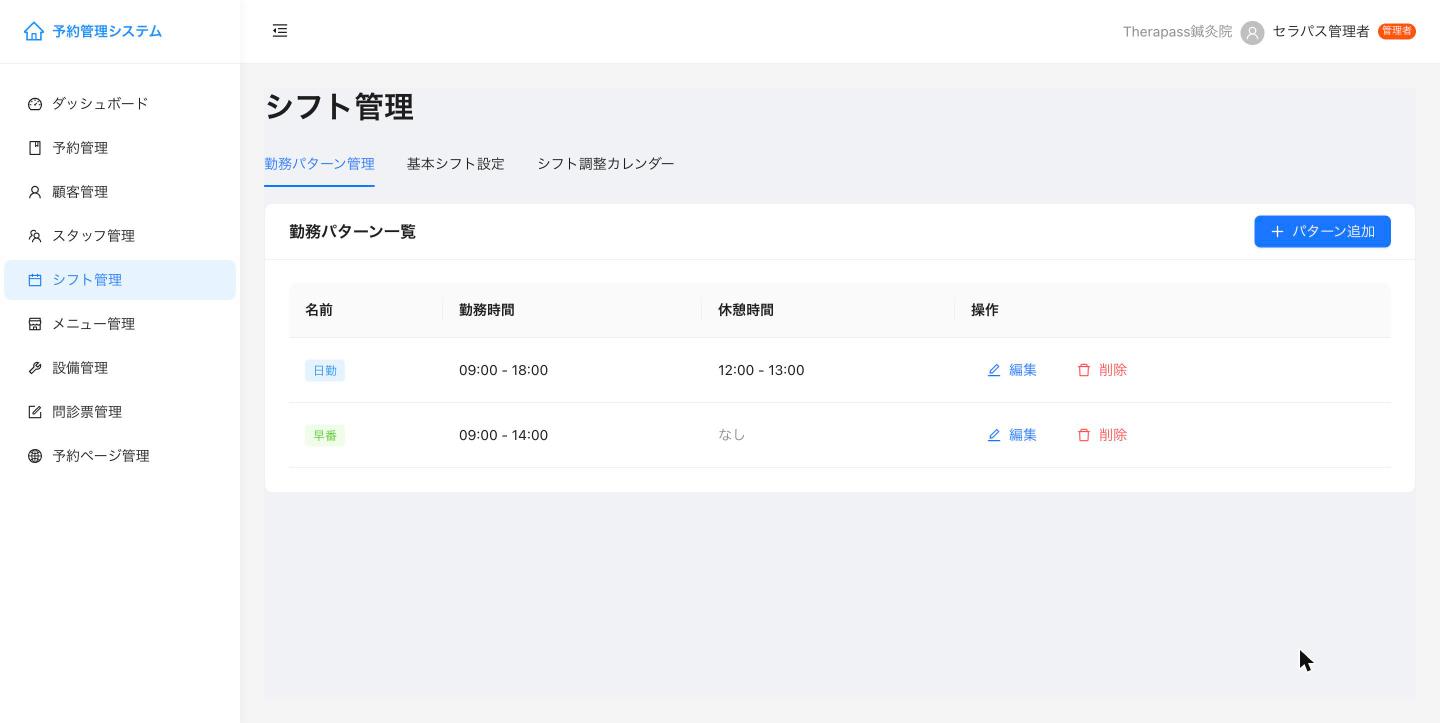
勤務パターンの作成
- 「勤務パターン管理」 タブを選択
- 「パターン追加」 ボタンをクリック
- 以下の情報を入力します
- パターン名(必須)— 例:「日勤」「早番」
- 開始時間(必須)・終了時間(必須)
- 休憩時間(任意)— スイッチを「あり」にすると、休憩開始・休憩終了を入力できます
- カラー(必須)— 青 / 緑 / 黄 / 赤 / 紫 から選択
- 「OK」 をクリック
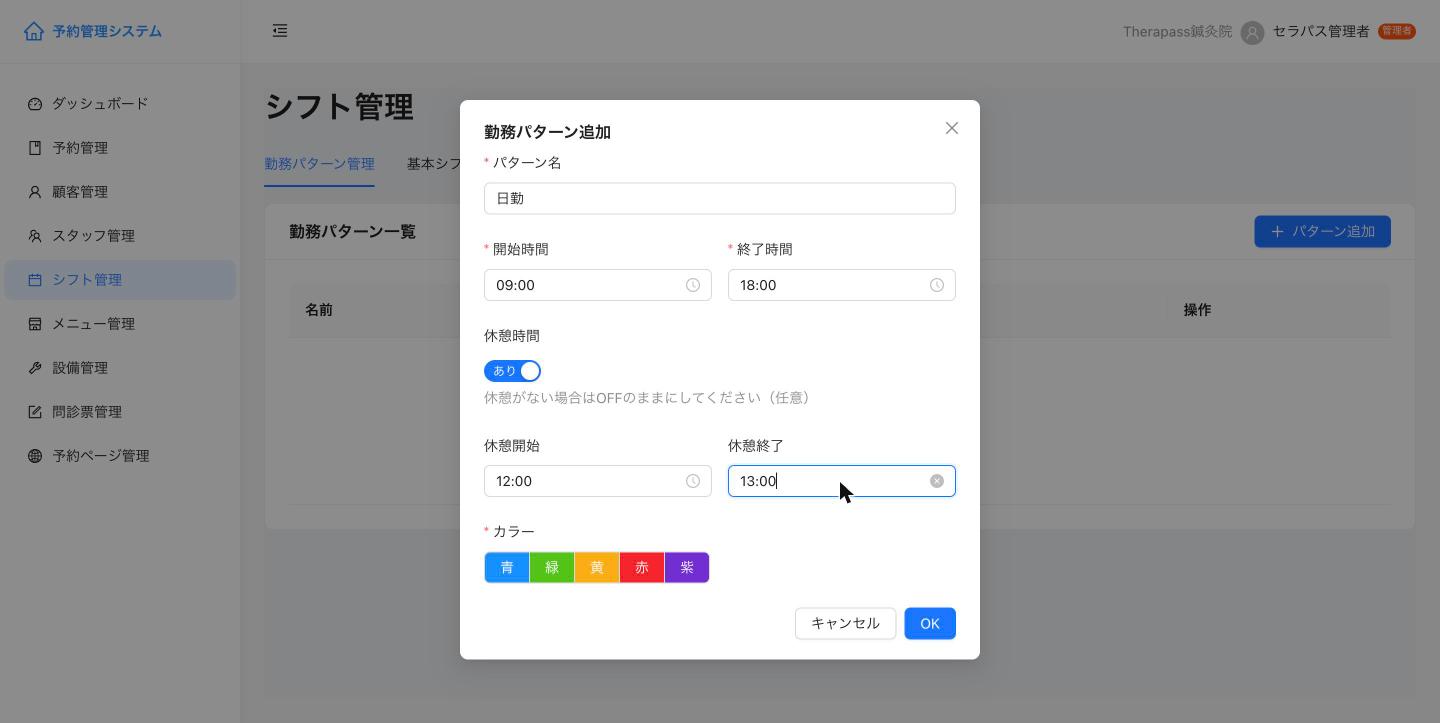
時刻の入力
時刻は一覧から選ぶか、「09:00」のように入力して Enter キーで確定 してください。確定せずに別の欄へ移ると、入力した時刻が消えることがあります。
勤務パターンの例
| パターン名 | 時間 | 休憩 | 色 |
|---|---|---|---|
| 日勤 | 9:00 - 18:00 | 12:00 - 13:00 | 青 |
| 早番 | 9:00 - 13:00 | なし | 緑 |
| 遅番 | 13:00 - 20:00 | なし | 黄 |
ポイント
休憩時間を設定すると、その時間帯は予約を受け付けません。予約管理のタイムラインでは斜線で表示されます。
勤務パターンの編集・削除
- 編集: 対象パターンの 「編集」 をクリックし、内容を変更して 「OK」
- 削除: 「削除」 をクリックし、確認ダイアログで 「削除」
注意
基本シフトで使用中の勤務パターンは削除できません。先に基本シフトの割り当てを外してください。
基本シフト設定
各スタッフの曜日ごとの基本の勤務パターンを設定します。
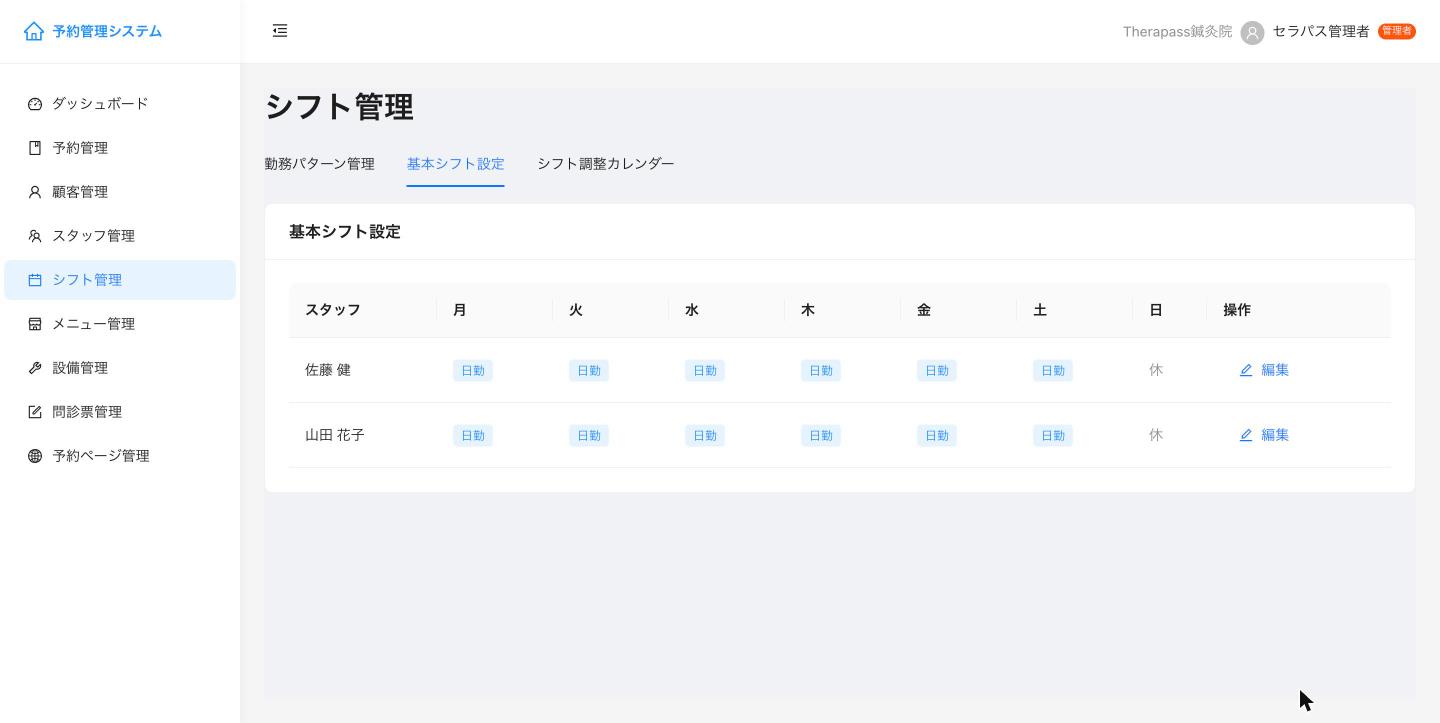
基本シフトの設定手順
- 「基本シフト設定」 タブを選択
- 対象スタッフの 「編集」 をクリック
- 月曜日〜日曜日のそれぞれに勤務パターンを選択します
- パターンを選択 → その曜日は勤務
- 「休み」のまま → その曜日は休み
- 「OK」 をクリック
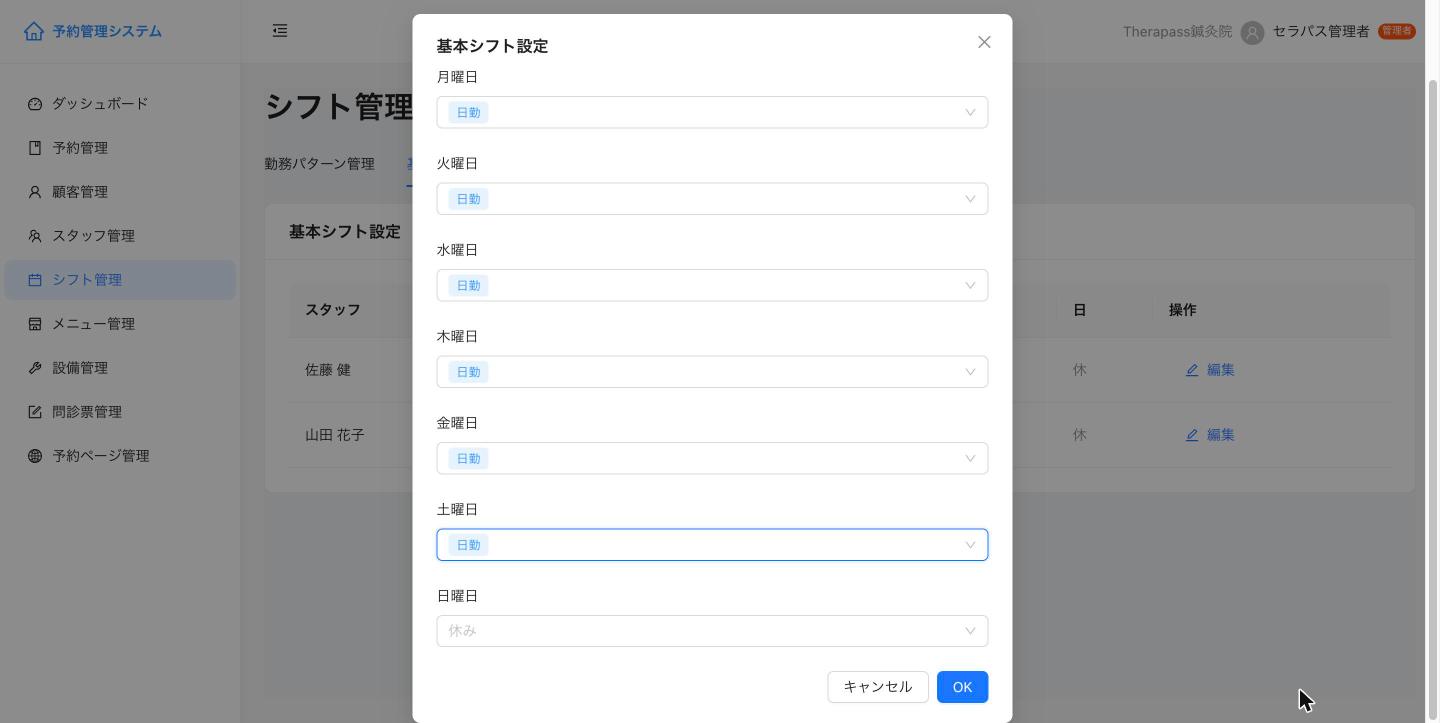
表示内容
テーブルにはスタッフ名と各曜日の列があり、割り当てた勤務パターンが色付きのタグで表示されます。休みの曜日は「休」と表示されます。
シフト調整カレンダー
特定の日のシフトを個別に変更する場合に使います(休暇、変則勤務など)。月表示のカレンダーに、登録した調整が「スタッフ名: 種類」の形で表示されます。
シフト調整の追加
- 「シフト調整カレンダー」 タブを選択
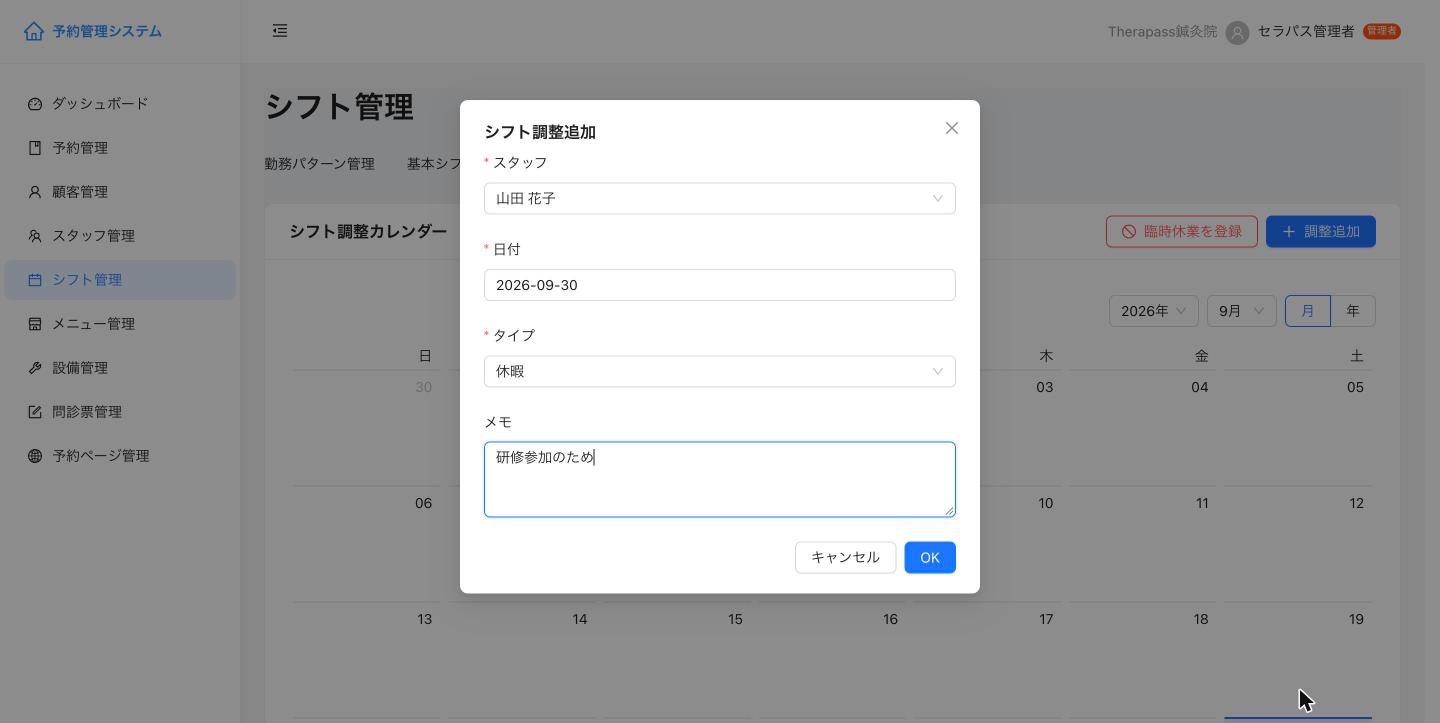
- 「調整追加」 ボタンをクリック(カレンダーの日付をクリックしても追加できます)
- 以下の情報を入力します
- スタッフ(必須)
- 日付(必須)— 「2026-09-30」のように入力します
- タイプ(必須)— 下表から選択
- メモ(任意)
- 「OK」 をクリック
調整タイプ
| タイプ | 使いどころ |
|---|---|
| 休暇 | 通常の休暇 |
| 有給休暇 | 有給休暇 |
| 変則勤務 | その日だけ勤務時間を変える(勤務パターンを指定します) |
| 休み | 完全に休み |
シフト調整の編集・削除
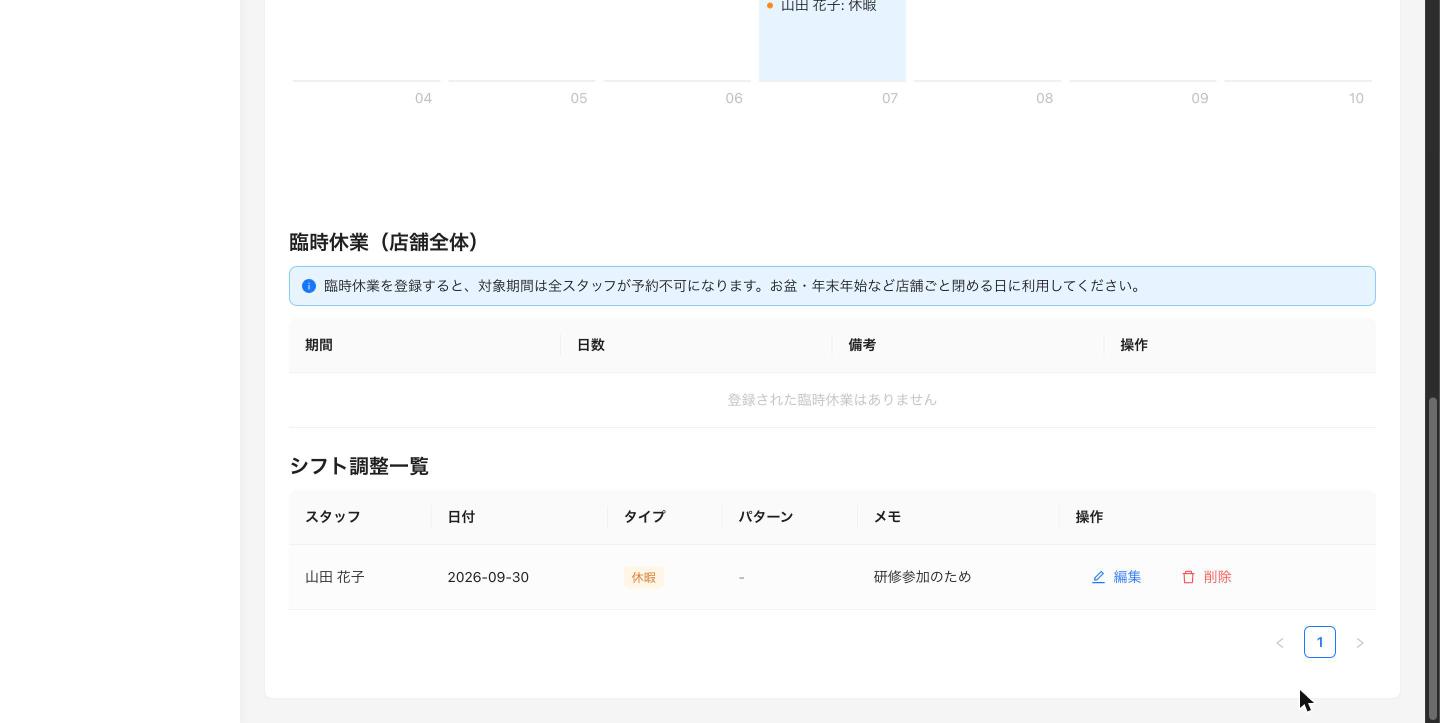
カレンダーの下にある 「シフト調整一覧」 から操作します。
- 編集: 対象の 「編集」 をクリック
- 削除: 「削除」 をクリックし、確認ダイアログで 「削除」
臨時休業(店舗全体)
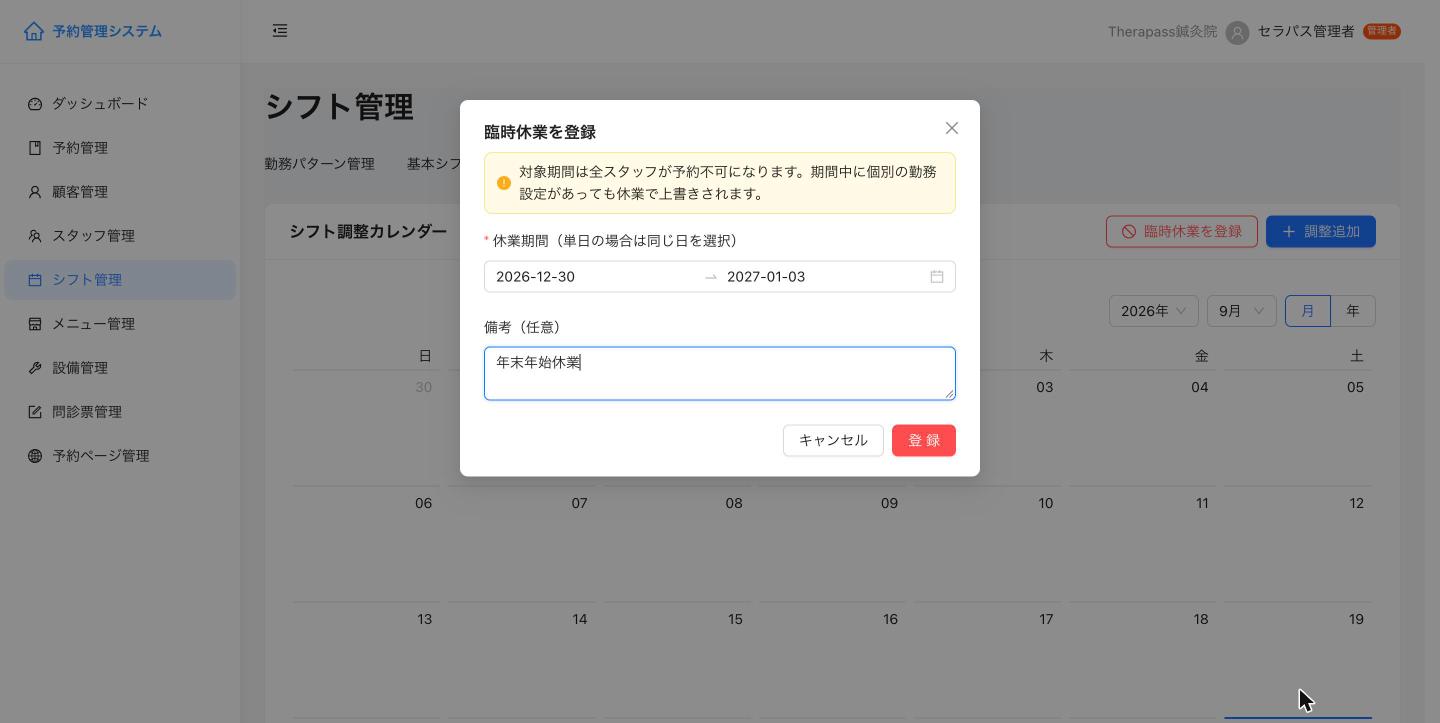
お盆・年末年始など、店舗全体を休みにする日をまとめて登録できます。登録した期間は、すべてのスタッフが予約を受け付けなくなります。
- 「シフト調整カレンダー」 タブの 「臨時休業を登録」 をクリック
- 休業期間 の開始日と終了日を選択(1 日だけの場合は同じ日を選択)
- 備考(任意)— 例:「年末年始休業」
- 「登録」 をクリック
注意
臨時休業の期間中は、個別のシフト設定があっても休業で上書きされます。臨時休業はスタッフごとの「休み」として登録され、シフト調整一覧にも表示されます。