ダークモード
予約ページ管理
お客様がオンラインで予約できる公開ページを作成・管理します。
管理者専用
この機能は管理者(オーナー)のみ利用できます。
サイドバーの 「予約ページ管理」 をクリックしてアクセスします。
予約ページの URL
予約ページは、院ごとのサブドメインの下に公開されます。
https://(サブドメイン).therapass.jp/(URLスラッグ)サブドメインは 設定 → サブドメイン で確認・変更できます。
予約ページ一覧
作成済みの予約ページがテーブル形式で表示されます。
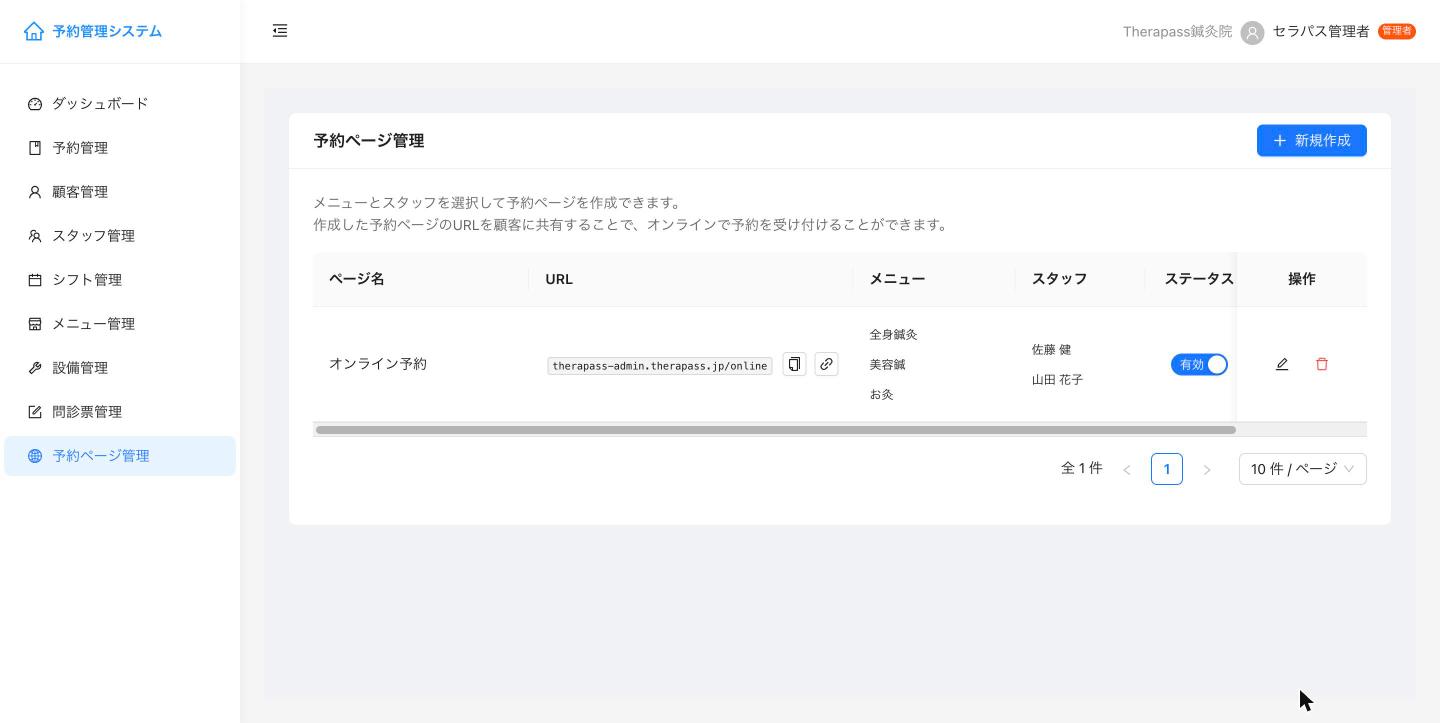
| 列 | 内容 |
|---|---|
| ページ名 | 予約ページの名称 |
| URL | 公開 URL(コピーボタン・リンクボタン付き) |
| メニュー | ページで選べるメニュー |
| スタッフ | ページで選べるスタッフ |
| ステータス | 有効 / 無効(スイッチで切り替え) |
| 操作 | 編集・削除ボタン |
予約ページの作成
- 「新規作成」 ボタンをクリック
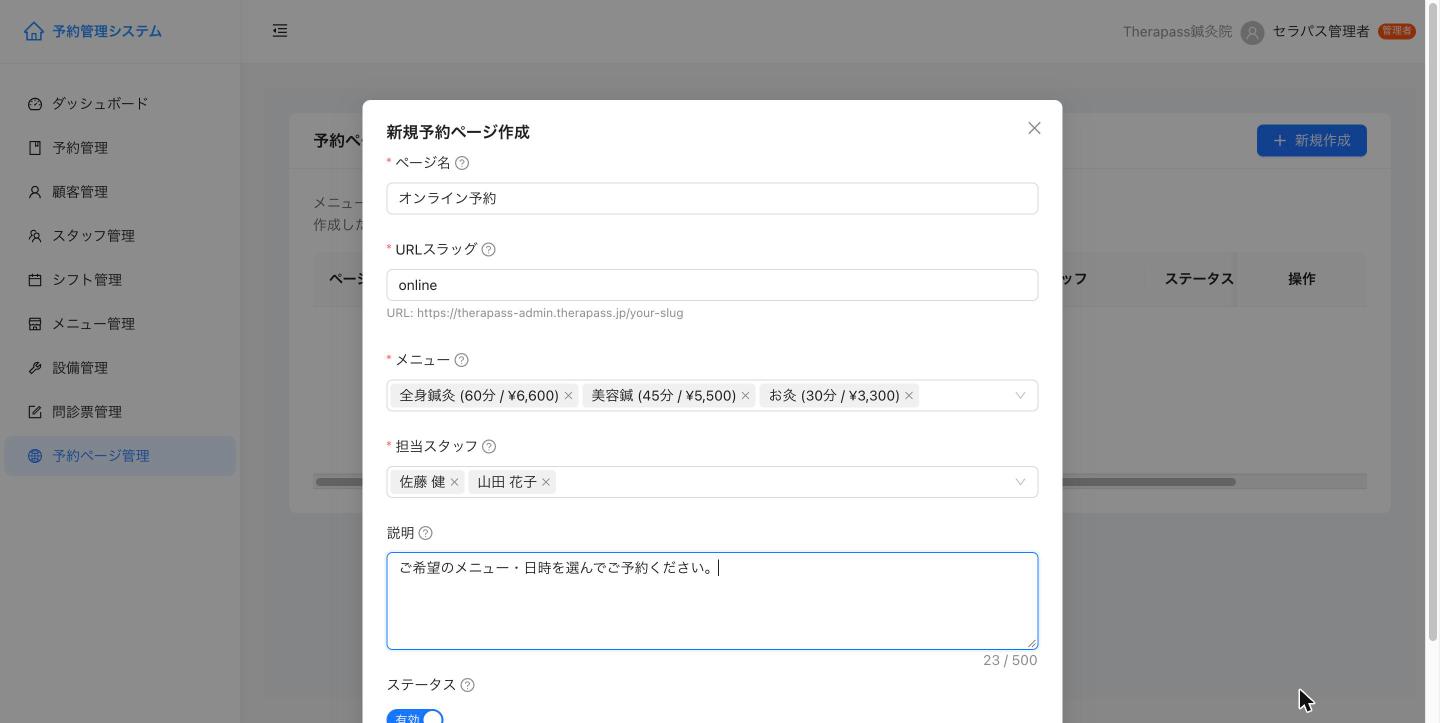
- 以下の情報を入力します
- ページ名(必須)— お客様にも表示される名称(例:「オンライン予約」)
- URLスラッグ(必須)— URL の末尾に使われる文字列です。半角英数字とハイフン で入力してください(例:
online) - メニュー(必須)— このページで予約できるメニュー(複数選択可)
- 担当スタッフ(必須)— このページで指名できるスタッフ(複数選択可)
- 説明(任意)— ページ上部に表示される説明文(500 文字まで)
- ステータス — 有効にすると公開されます
- 「作成」 をクリック
URL スラッグについて
ページ名を入力すると URL スラッグにも同じ文字が自動で入ります。日本語のページ名の場合は、スラッグを半角英数字に書き換えてください。
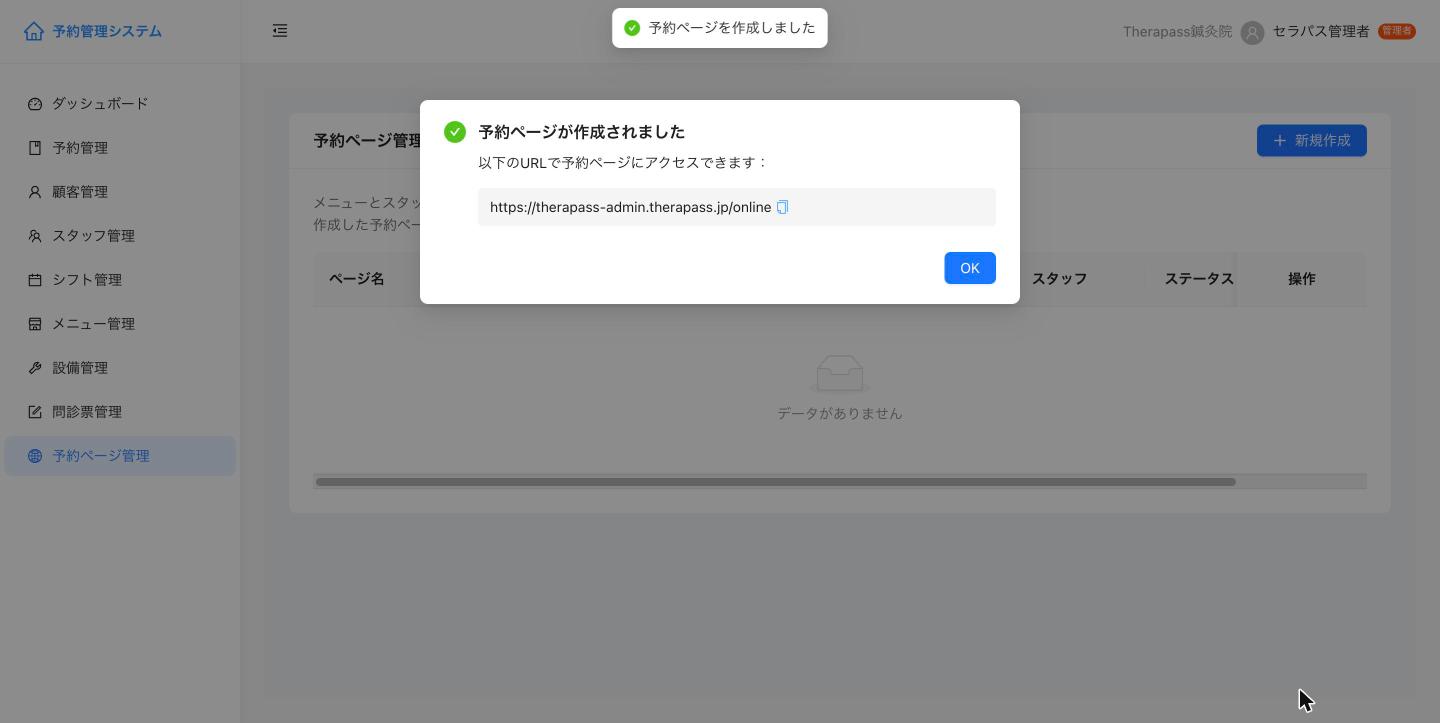
作成が完了すると、公開 URL が表示されます。
URL の共有
予約ページの URL をお客様に共有する方法:
- 一覧の コピーボタン で URL をコピーし、メール・LINE・ウェブサイトなどに貼り付けます
- リンクボタン で予約ページを別タブで開いて確認できます
マイページの URL
予約ページ一覧の下にある 「顧客マイページ(会員ログイン)」 カードに、お客様向けマイページの URL が表示されます。
https://(サブドメイン).therapass.jp/- コピーボタン で URL をコピーし、ウェブサイト・LINE・院内掲示などでお客様に案内できます
- リンクボタン でログイン画面を別タブで開いて確認できます
会員登録したお客様は、この URL からログインして予約の確認・変更・キャンセルができます(詳しくは 顧客マイページ)。お客様宛ての予約確認メールにも、この URL が自動で記載されます。
サブドメイン未設定の場合
サブドメインを設定していない場合は URL の代わりに案内が表示されます。設定 → サブドメイン で設定してください。
ステータスの切り替え
一覧のステータスのスイッチで切り替えます。
- 有効: お客様がアクセスして予約できます
- 無効: ページにアクセスできなくなります(受付停止)
予約ページの編集・削除
- 編集: 対象ページの 編集アイコン をクリックし、内容を変更して保存
- 削除: 削除アイコン をクリックし、確認メッセージで削除を確定
注意
削除した予約ページの URL は無効になります。お客様にブックマークされている場合はご注意ください。
お客様からの見え方
公開予約ページの操作手順については、公開予約ページの使い方 をご覧ください。
予約の受付期間・キャンセル
公開予約ページで何ヶ月先まで予約を受け付けるか、お客様によるキャンセル・変更をいつまで認めるかは、設定 → 予約ポリシー で設定します。