ダークモード
メニュー管理
施術メニューとカテゴリの作成・編集・削除を行います。
管理者専用
この機能は管理者(オーナー)のみ利用できます。
サイドバーの 「メニュー管理」 をクリックしてアクセスします。
画面は 「メニュー一覧」 と 「カテゴリ管理」 の 2 つのタブに分かれています。
カテゴリの作成
メニューは必ずいずれかのカテゴリに属します。メニューを作成する前に、まずカテゴリを作成してください。
- 画面右上の 「カテゴリを追加」 ボタンをクリック
- カテゴリ名 を入力(例:「鍼灸」「オプション」)
- 「追加」 をクリック
メニューの作成
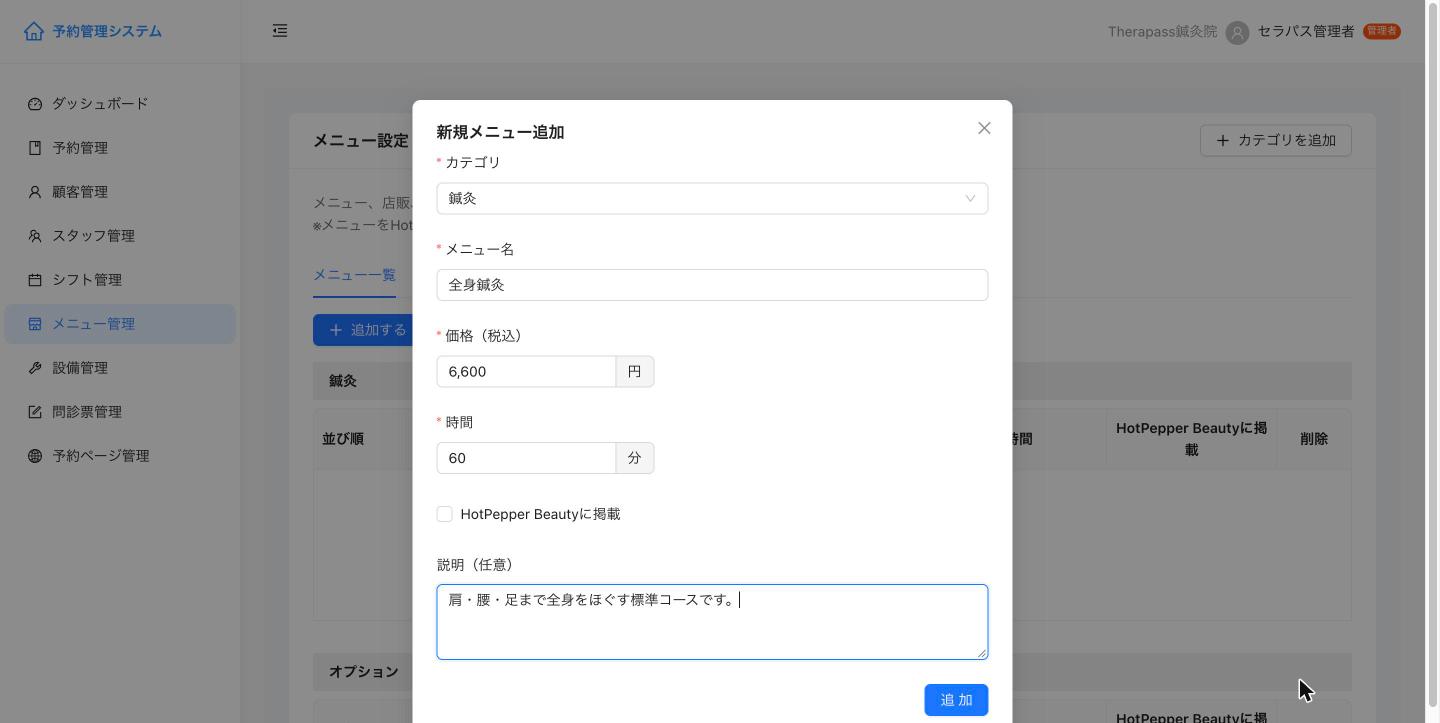
- 「メニュー一覧」 タブの 「追加する」 ボタンをクリック
- 以下の情報を入力します
- カテゴリ(必須)— 事前に作成したカテゴリから選択
- メニュー名(必須)
- 価格(税込)(必須)— 円単位で入力
- 時間(必須)— 施術にかかる時間(分)
- 説明(任意)— 公開予約ページでメニュー名の下に表示されます
- 「追加」 をクリック
メニュー一覧
メニューはカテゴリごとにまとめて表示されます。
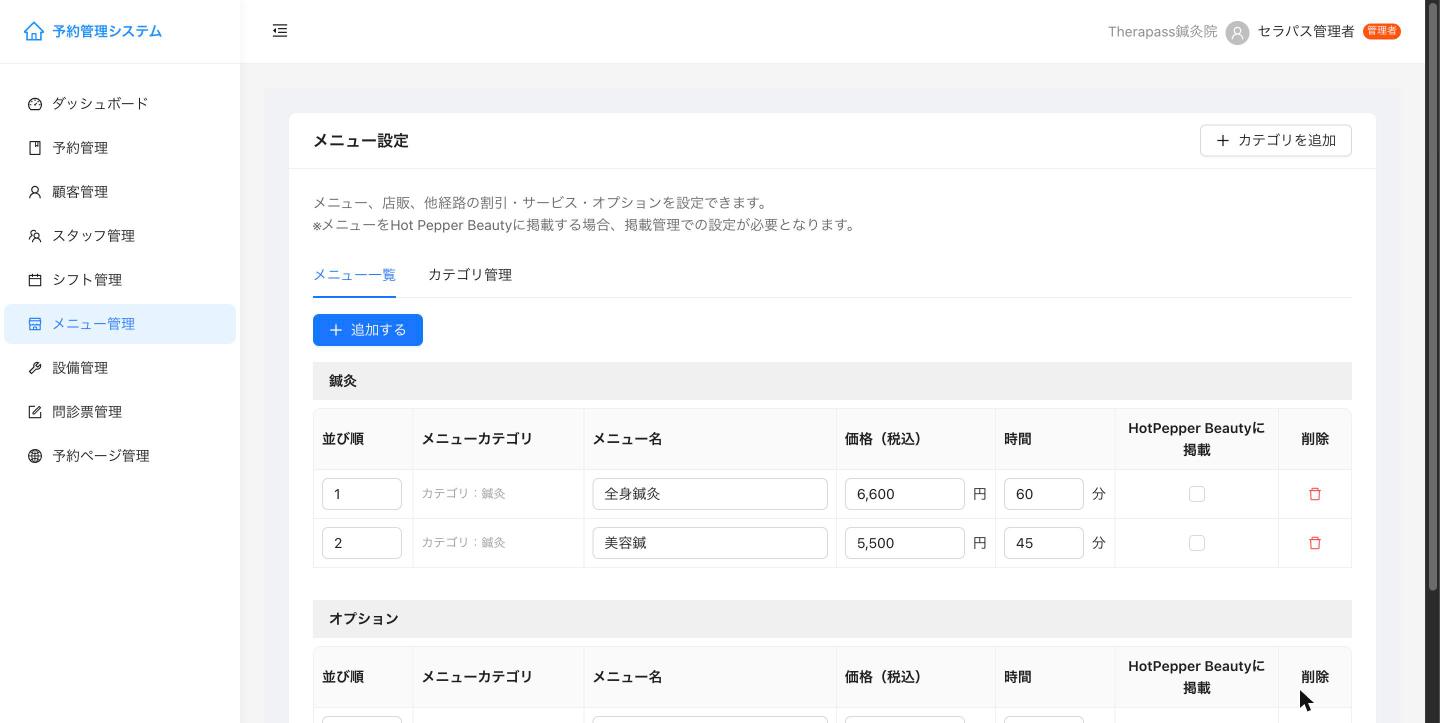
| 列 | 内容 |
|---|---|
| 並び順 | 予約画面でのメニューの表示順 |
| メニューカテゴリ | 所属カテゴリ |
| メニュー名 | 施術メニューの名称 |
| 価格(税込) | メニューの料金(円) |
| 時間 | 施術時間(分) |
| 削除 | 削除ボタン |
メニューの編集
一覧の 並び順・メニュー名・価格・時間 は、表の中で直接書き換えられます。入力した内容はその場で保存されます(「保存しています...」と表示されます)。
メニューの削除
- 対象メニューの 削除アイコン をクリック
- 確認メッセージで 「削除」 をクリック
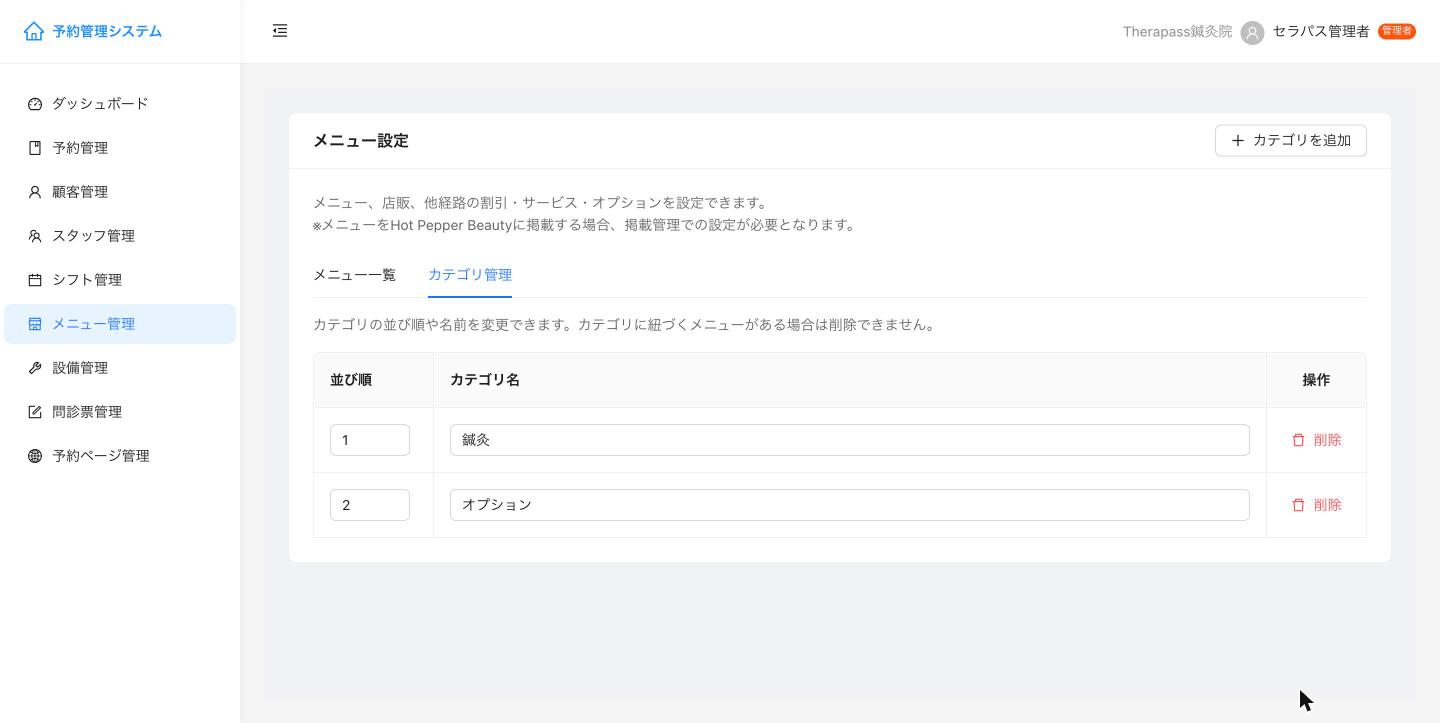
カテゴリ管理
「カテゴリ管理」 タブでは、カテゴリの並び順と名前を表の中で直接変更できます。
カテゴリの削除
- 対象カテゴリの 「削除」 をクリック
- 確認メッセージで 「削除」 をクリック
注意
メニューが登録されているカテゴリは削除できません。先にメニューを削除するか、別のカテゴリのメニューとして作り直してから削除してください。