ダークモード
予約管理
予約の作成・編集・キャンセル・削除と、施術記録(写真カルテ・カルテ)の記入を行います。
サイドバーの 「予約管理」 をクリックしてアクセスします。
表示モードの切り替え
画面上部の 「タイムライン」「リスト」 ボタンで表示を切り替えます。
タイムライン表示
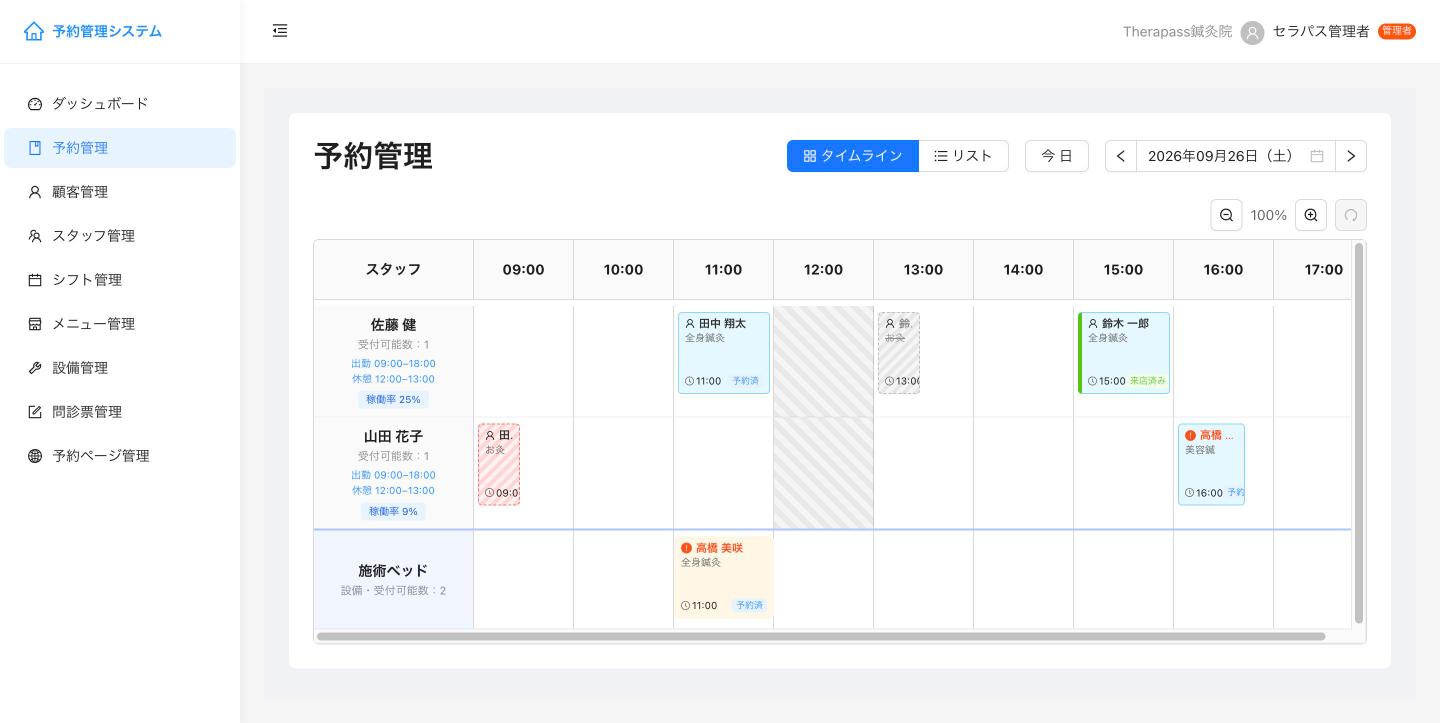
- 縦にスタッフ・設備、横に時間が並び、予約がカードで表示されます
- 各スタッフの欄には、受付可能数・出勤時間・休憩時間・その日の稼働率が表示されます
- 休憩時間は斜線、現在時刻は赤い線で表示されます
- 要注意の顧客の予約には、赤い警告マークが付きます
- 予約カードの色はステータスで変わります(下記「予約のステータス」参照)
- 設備(ベッドなど)への予約は、スタッフの下の設備の行に表示されます(設備管理)
- 右上の虫眼鏡ボタンで表示を拡大・縮小できます
- スタッフの並び順は スタッフ管理 で変更できます
休みのスタッフを隠す
右上の 「休みのスタッフを隠す」 スイッチをオンにすると、その日に勤務予定がないスタッフをタイムラインから隠します。
- 隠す対象は、シフト上その日が休み(休み・休暇・有給)のスタッフと、シフトを登録していないスタッフです
- 休みやシフト未登録のスタッフでも、その日に予約が入っている場合は表示されます
- 隠している人数はスイッチの横に表示されます
- 設定は端末(ブラウザ)ごとに保存され、次回開いたときも引き継がれます。初期状態はオフ(全員表示)です
詰めて表示
右上の 「詰めて表示」 スイッチをオンにすると、スタッフの行と予約カードの高さを小さくして、より多くのスタッフを一画面で見られるようにします。スタッフが多く、下までスクロールしないと全員が見えないときに使ってください。
- 予約カードには、顧客名・メニュー・開始時刻がこれまでどおり表示されます
- スタッフの欄は、名前と「出勤時間 · 稼働率」の2行になります。受付可能数や休憩時間は、スタッフの欄にマウスを合わせると表示されます
- 一画面に何人表示できるかは、パソコンの画面の大きさによって変わります
- 設定は端末(ブラウザ)ごとに保存されます。初期状態はオフです
リスト表示
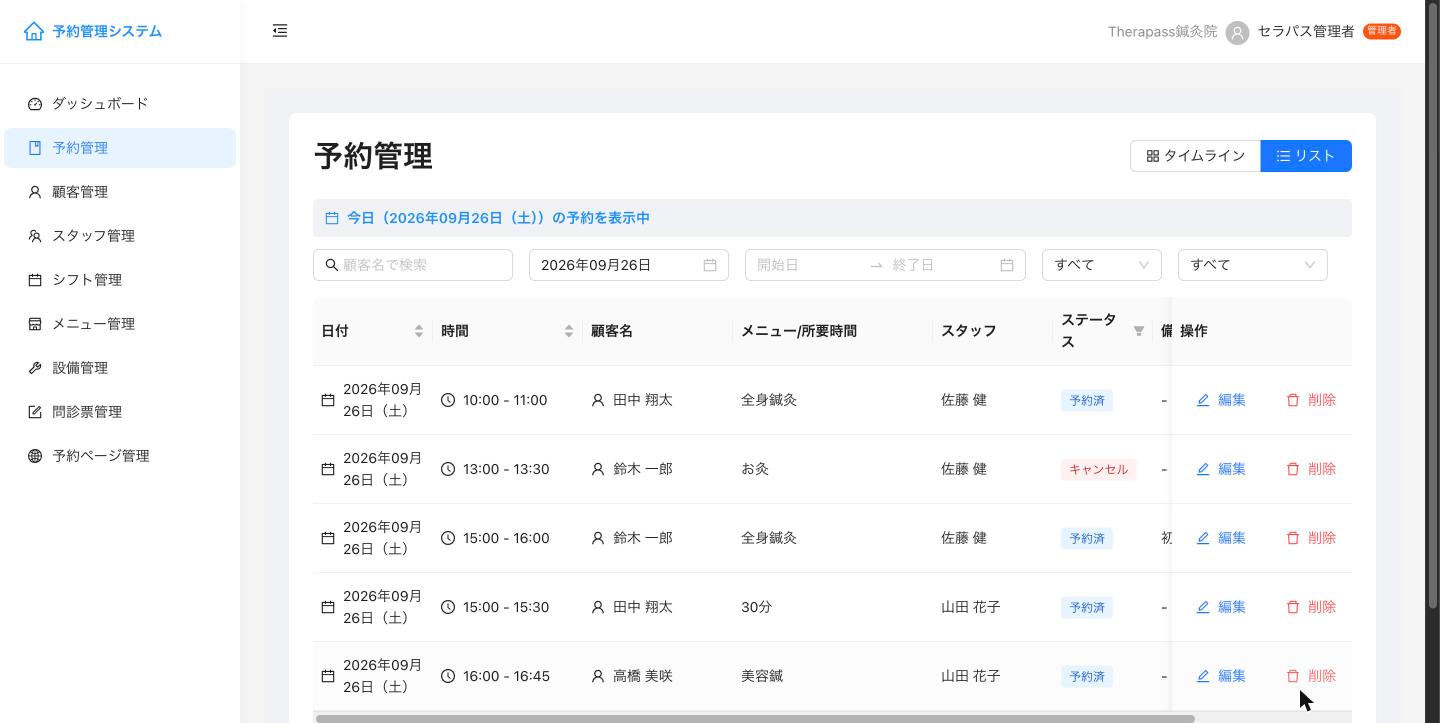
- 日付・時間・顧客名・メニュー(所要時間)・スタッフ・ステータス・備考が一覧表示されます
- 予定 は顧客名の欄に「予定: タイトル」と表示されます(顧客名での検索には出てきません)
- 顧客名での検索、日付・期間、ステータスなどで絞り込めます
- 各行の 「編集」「削除」 から操作できます
日付の移動(タイムライン表示)
- 「<」「>」 ボタンで 1 日ずつ移動
- 「今日」 ボタンで今日に戻る
- 日付をクリックしてカレンダーから任意の日付を選択
予約の作成
- タイムラインで、担当スタッフの行の 空いている時間枠をクリック
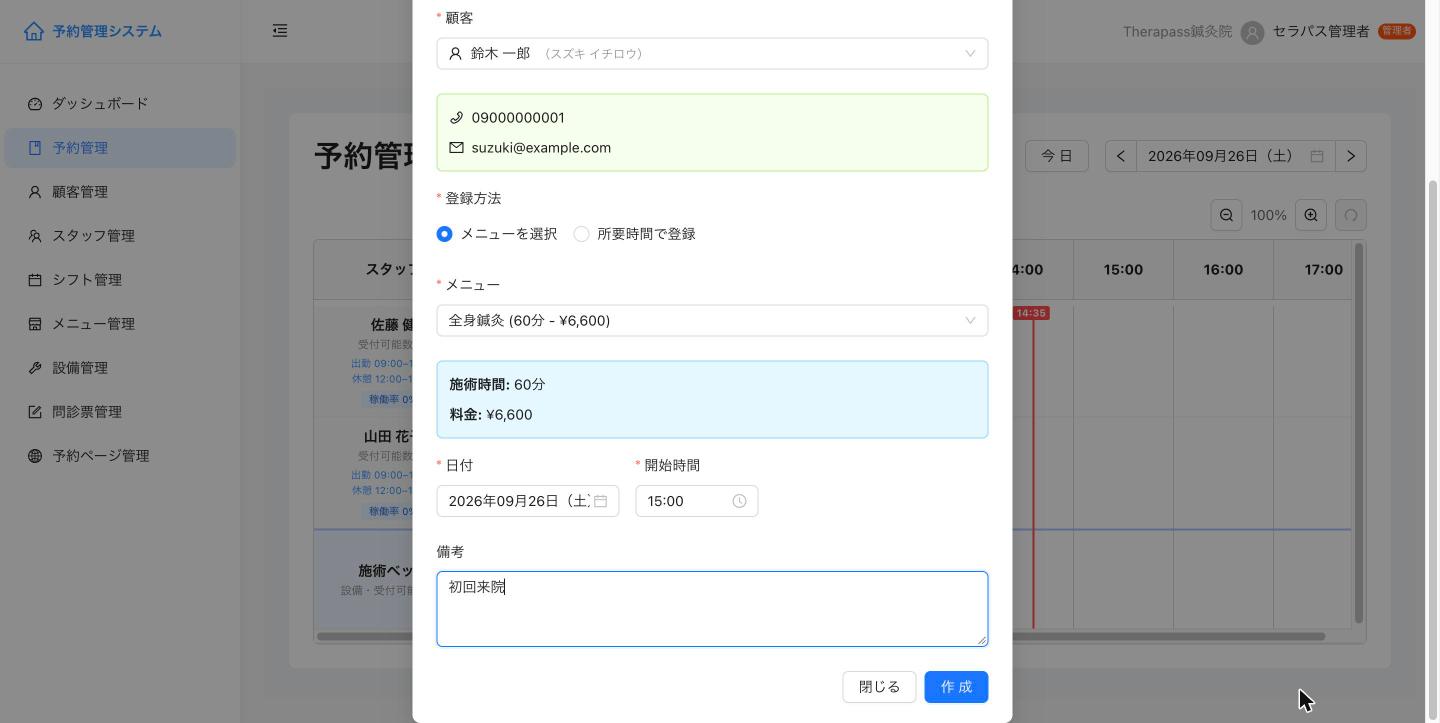
- 「新規予約作成」 画面が開きます。担当スタッフ・日付・開始時間はクリックした枠から自動で入力されます(画面上部の 「予約 / 予定」 は「予約」のままにします)
- 以下の情報を入力します
- 顧客(必須)— 氏名またはカナで検索して選択します。未登録の場合は 「新規顧客を作成」 からその場で登録できます
- 新規顧客は、氏名(漢字) を入力するとカナが自動で入ります(読みが違うときはカナ欄を直してください)
- 連絡先は 電話番号かメールアドレスのどちらか を入力してください。どちらもない状態では登録できません(同じ方が別の顧客として二重に登録されるのを防ぐため)
- 顧客を選ぶと、その方の 前回のメニュー と来院日が表示されます(保険・自費の確認などに)。「同じメニューにする」 を押すと、メニュー欄に同じメニューが入ります
- サロンボードから取り込んだ予約など、メニューが登録されていない来院は「メニュー未登録」と表示されます
- 登録方法(必須)— 以下のどちらかを選びます
- メニューを選択 — メニューを選ぶと、施術時間と料金が自動で表示されます
- 所要時間で登録 — メニューを使わず、時間と分で所要時間を指定します
- 日付・開始時間(必須)
- 備考(任意)
- 顧客(必須)— 氏名またはカナで検索して選択します。未登録の場合は 「新規顧客を作成」 からその場で登録できます
- 「作成」 をクリック
受付可能数を超える場合
同じ時間帯にスタッフの受付可能数(同時予約上限)を超える予約を入れようとすると、確認メッセージが表示されます。「上限を超えて作成」 を選ぶと、そのまま登録することもできます。
設備への予約
タイムラインの設備の行の空き枠をクリックすると、スタッフではなく設備(ベッドなど)に対して予約を登録できます。
予定の登録(施術以外の予定)
ミーティング・研修・長めの休憩など、お客様の予約ではないスタッフの予定をタイムラインに登録できます。
- タイムラインで、担当スタッフの行の 空いている時間枠をクリック
- 画面上部の 「予約 / 予定」 で 「予定」 を選ぶ
- 以下の情報を入力します
- タイトル(必須・50文字まで)— 例:ミーティング、研修、長めの休憩
- 日付・開始時間・終了時間(必須)— 担当スタッフ・日付・開始時間はクリックした枠から自動で入力されます。終了時間の初期値は開始時間の30分後です(15分以上で登録できます)
- 院内メモ(任意)
- 「作成」 をクリック
- 予定はタイムラインにグレーのカードで表示され、カードにはタイトルと時間が表示されます
- 予定のカードをクリックすると予定の編集画面が開き、タイトル・日時・メモを変更できます。不要になった予定は 「予定を削除」 で消します(予定にはステータスはありません)
- 予約と同じように、ドラッグ&ドロップで時間・スタッフを変更したり、右上の 「コピー」 から別の日時に貼り付けたりできます(予約のコピー&貼り付け)
- 予定の時間帯は、そのスタッフの枠が埋まっている扱いになります。予約ページ(お客様向けの予約画面)でもその時間は空き枠として表示されません
- 予定はダッシュボードの予約数・最近の予約には含まれず、お客様の来院回数にも数えられません。お客様へのメールも送られません
- スタッフ欄の 稼働率 では、予定は休憩と同じ扱いです(勤務時間から予定の時間を差し引いて計算し、予約時間には数えません)
サロンボード連携をご利用の場合(プロプラン):予定は必ずセラパスで登録・変更・削除してください
予定はセラパスからサロンボードへの 一方向 で反映されます。サロンボードの画面で予定を登録・変更・削除しないでください。
- サロンボードで登録した予定はセラパスに表示されません。 セラパスではその時間が空いている扱いのままになるため、予約ページ(お客様向けの予約画面)から予約が入ってしまうことがあります
- セラパスから登録した予定をサロンボードで変更・削除すると、セラパスの内容と食い違います。 その後セラパスで予定を変更・削除しても、サロンボードに反映できなくなります
- すでにサロンボードで登録してしまった予定は、サロンボードで削除してから、セラパスで登録し直してください
セラパスで予定を作成・変更・削除すると、サロンボードにも担当スタッフの 予定 として自動で登録・変更・削除されます(反映まで1分ほどかかります)。サロンボードに予定が入った時間帯は、ホットペッパービューティーのネット予約の受付が停止されます。
- サロンボードは「予約管理設定」の間隔(例: 15分毎)の時刻でしか予定を登録できません。開始・終了時間が間隔に合わない予定や、日をまたぐ予定はサロンボードには反映されません。予約枠の間隔 をサロンボードの設定と同じにしてください
- サロンボードに反映できなかった予定は、カードが 赤枠 になり、左上に警告マークが付きます。予定をクリックすると、反映できなかった理由が表示されます
- 同じスタッフの同じ時間に すでに予約が入っている と、サロンボードに予定を登録できないことがあります(夜間や早朝のネット予約が、セラパスにまだ取り込まれていない場合も含みます)
- 予約と重ならない時間に変えて保存し直すか、サロンボードで直接その時間をふさいでください。赤枠のままの時間帯は ネット予約の受付が止まっていません
予約の編集
- タイムラインの予約カード、またはリストの 「編集」 をクリック
- 「予約編集」 画面で内容を変更します
- 顧客・登録方法・メニュー(所要時間)・日付・開始時間・備考
- ステータス — 予約済 / 来店済み / キャンセル / 無断キャンセル
- 「更新」 をクリック
顧客欄の下の 「顧客情報を見る」 をクリックすると、予約編集画面を閉じてそのお客様の 顧客詳細 へ移動できます(設備の予約や顧客が紐づいていない予約では表示されません)。
画面右上(「×」の左)の 「コピー」 で予約をコピーできます。空き枠をタップすると、同じ内容の予約を貼り付けられます(予約のコピー&貼り付け)。
画面下部のボタン:
| ボタン | 内容 |
|---|---|
| 予約を削除 | 予約を削除します |
| 閉じる | 変更せずに閉じます |
| 複製 | 同じ内容の予約を新しく作成します(日時などを変えてから作成できます) |
| 更新 | 変更を保存します |
写真カルテとカルテ
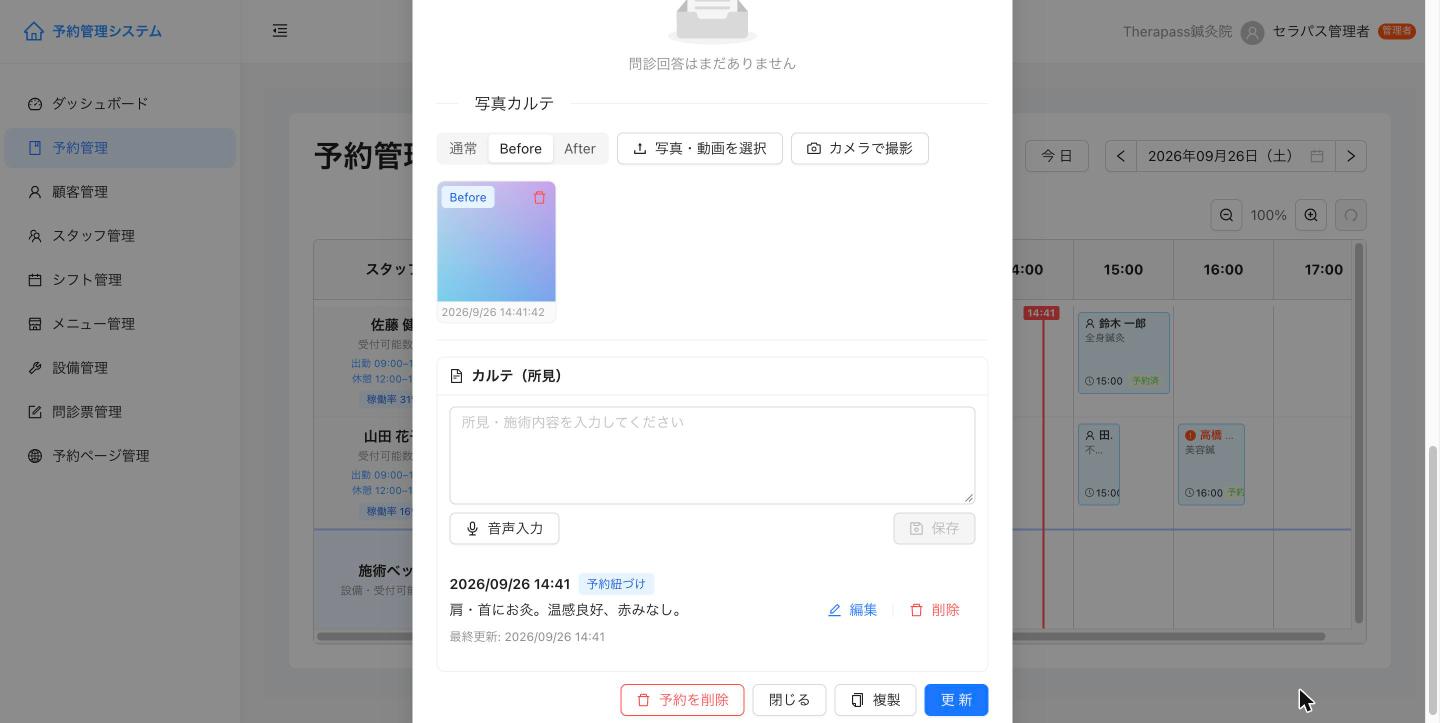
予約編集画面の下部で、その予約の施術記録を残せます。記録した内容は、顧客詳細の 施術履歴 にもまとめて表示されます。
写真カルテ
- 写真の種類を 「通常」「Before」「After」 から選びます
- 「写真・動画を選択」 でファイルを選ぶか、「カメラで撮影」 で撮影します
- アップロードした写真には、選んだ種類のラベルと日時が付きます(右上のゴミ箱アイコンで削除できます)
カルテ(所見)
- 所見・施術内容を入力します(「音声入力」 ボタンで話した内容を入力することもできます)
- 「保存」 をクリック
保存したカルテは「予約紐づけ」のラベル付きで履歴に表示され、「編集」「削除」 から修正・削除できます。
問診回答
お客様が問診票に回答している場合は、予約編集画面の 「問診回答」 に内容が表示されます(問診票管理)。
予約のステータス
予約には次の4つのステータスがあります。予約編集画面の ステータス、またはタイムラインの予約カードの右クリックメニューから変更できます。
| ステータス | 使いどころ | タイムラインの表示 | 稼働率・件数 | 来店回数 |
|---|---|---|---|---|
| 予約済 | 予約を受け付けた状態 | 青 | 数える | 施術日を過ぎたら数える |
| 来店済み | お客様が来店し、施術が済んだ | 緑の枠と「来店済み」 | 数える | 数える |
| キャンセル | 事前に取り消しの連絡があった | 灰色の斜線・取り消し線 | 数えない | 数えない |
| 無断キャンセル | 連絡なしで来店しなかった | 赤の斜線 | 数えない | 数えない |
- キャンセル・無断キャンセルにした予約の時間帯は、ほかの予約を受け付けられるようになります
- 無断キャンセルの回数は、顧客詳細 に表示されます
- お客様のマイページでは、無断キャンセルは「キャンセル」と表示されます
- 来店済み・無断キャンセルに変更しても、お客様にメールは送られません
- 施術日を過ぎても、ステータスは自動では変わりません
予約のキャンセル
- 予約編集画面の ステータス を 「キャンセル」 に変更
- 「更新」 をクリック
キャンセルした予約は記録として残り、リスト表示では「キャンセル」と表示されます。スタッフの稼働率には含まれません。お客様が連絡なしで来店しなかった場合は、「キャンセル」ではなく 「無断キャンセル」 にしてください。
サロンボード連携をご利用の場合(プロプラン)
サロンボードから取り込んだ予約を変更・キャンセルすると、サロンボードの予約にも自動で反映されます(反映まで1分ほどかかります)。
- ホットペッパービューティーのネット予約(予約番号が「BF」で始まる予約)は、変更・キャンセルのたびにサロンボードからお客様へ通知メールが送られます。サロンボードの画面で操作した場合と同じです
- セラパスからキャンセルした場合、キャンセル料は請求されません。キャンセル料を請求する場合は、サロンボードの画面でキャンセルしてください
- サロンボードは「予約管理設定」の間隔(例: 15分毎)の時刻でしか予約を受け付けません。予約枠の間隔 をサロンボードの設定と同じにしてください。間隔に合わない時刻に変更すると、サロンボードには反映されません
- 反対に、サロンボードの画面で入った予約や変更は、1時間ごとの自動同期でセラパスに取り込まれます(サロンボード同期)
予約の削除
- 予約編集画面の 「予約を削除」、またはリスト表示の 「削除」 をクリックし、確認メッセージで 「削除」 をクリックします
キャンセルと削除の違い
キャンセル は予約の記録を残したまま取り消します。削除 は予約そのものを一覧から消します。お客様都合の取り消しは「キャンセル」をおすすめします。
ドラッグ&ドロップ(タイムライン表示)
タイムライン表示では、予約カードを操作して素早く変更できます。
- 時間の変更 — カードを左右にドラッグして開始時間を変更
- スタッフの変更 — カードを別のスタッフの行へドラッグ
- 所要時間の変更 — カードの端をドラッグしてリサイズ
時間の刻み
空き枠のクリック・ドラッグでの移動・カードの端でのリサイズは、予約枠の間隔(管理画面) の刻みで動きます。たとえば 15分間隔 なら、枠を 15分ごとに区切って表示するので、10:15 や 10:45 の位置をクリックすればその時刻で予約を作成できます。表示を縮小して枠が狭くなりすぎたときは、30分刻みに切り替わります。
移動すると「予約を〇〇の11:00に移動しました」のように表示されます。
予約のコピー&貼り付け
次回予約など、同じ内容の予約を別の日時に作るときに使います。iPad などのタブレットでも操作できます。
- コピーしたい予約をタップ(クリック)して予約編集画面を開く
- 予約編集画面の右上(「×」の左)の 「コピー」 をタップ
- 必要に応じて日付を切り替え、貼り付けたい空き枠をタップ
- 確認メッセージで 「貼り付け」 をタップ
- 貼り付けると、コピーは自動で解除されます。同じ予約をさらに別の日時に作るときは、もう一度コピーしてください
- コピーをやめるときは、空き枠をタップしたときの確認メッセージで 「コピーを解除」 をタップします
- パソコンでは、予約カードの右クリックメニューの 「コピー」、空き枠の右クリックメニューの 「ここに貼り付け」 でも操作できます